รถยนต์ฮอนด้าที่มีระบบนำทางให้มาใน Head Unit จะเป็น ซอฟท์แวร์การนำทางและแผนที่ของ การ์มิน แผนที่ ในระบบนำทางเป็นแบบ off-line ทำให้เราต้องมีการอัพเดทแผนที่ให้ทันสมัยอยู่เสมอ รถยนต์ Honda Accord รุ่น Hybrid, Hybrid Tech ,e-Hev , e-Hev Tech , CRV รุ่น ดีเซลหรือ เบนซิน 2.4 รองท็อป , Civic 1.5 Turbo RS รถรุ่นเหล่านี้มีระบบนำทางของการ์มินมาให้ และ สามาถอัพเดทแผนที่ได้ฟรี 5 ปี โดยการอัพเดทผู้ใช้สามารถทำได้ด้วยตัวเอง ใน Ep นี้ผมจะมาแนะนำวิธีอัพเดทแผนที่การ์มินกันครับ
ดูวิธีทำเป็นวิดิโอ
หรือดูวิธีทำเป็น บลอก
Step 1 เตรียม USB Drive ขนาด 16GB
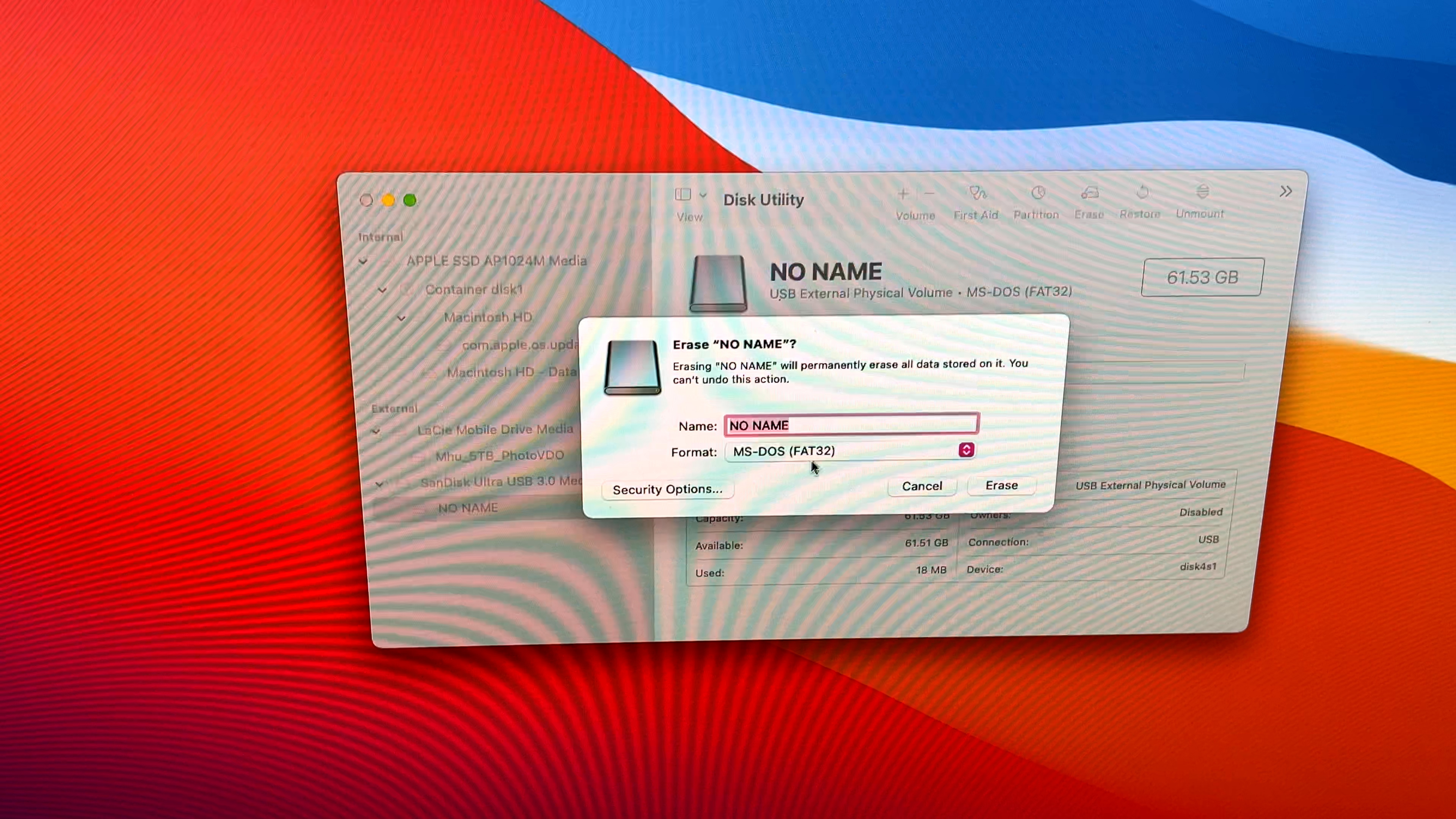
ขนาด USB drive ที่แนะนำจาก ฮอนด้าคือ 16GB ขนาดอื่นอาจใช้ได้ ที่ผมได้ลองคื อขนาด 64GB ไม่สามารถใช้ได้ครับ ให้ทำการ Format เป็น FAT32 ก่อนนำมาใช้งาน ซึ่งเป็นค่ามาตรฐานจากโรงงาน กรณีที่เราซื้อ USB drive มาใหม่ สามารถใช้ได้ทันทีไม่ต้อง format ก่อน
Step2 – เสียบUSB Drive เข้ากับ HeadUnit ของรถ

นำ USB drive เสียบเข้าช่อง USB ของรถที่อ่านข้อมูล (ของ Honda Accord คือ ช่อง USB1 USB2) ให้ถอดสายเชื่อมต่อกับโทรศัพท์ออกทุกช่องก่อน
Step3 – ตรวจสอบเวอร์ชั่นแผนที่และซอฟท์แวร์การ์มิน ก่อนอัพเดท
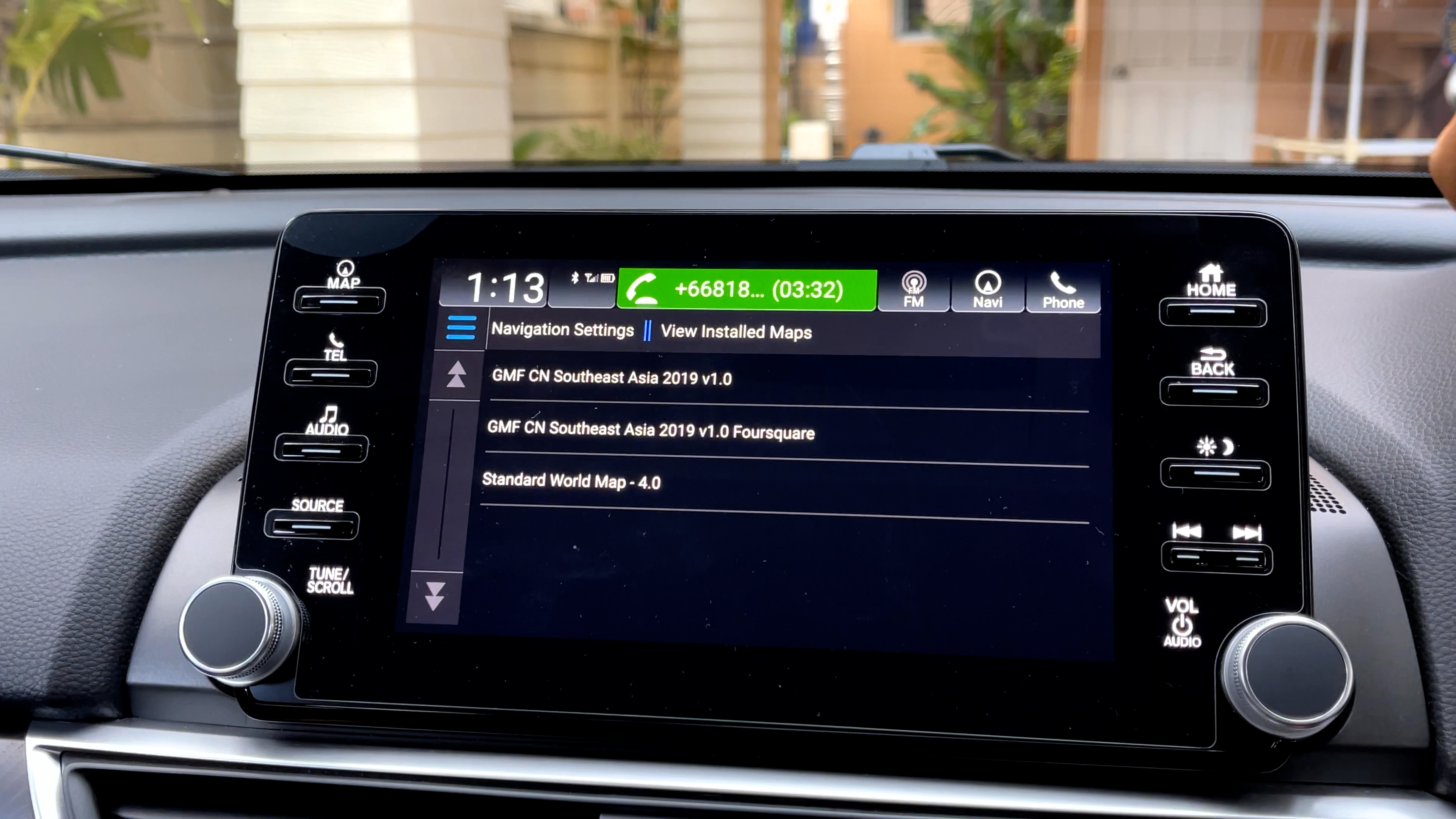
ที่หน้าจอ Head Unit ให้เปิดโปรแกรมนำทาง การมิน
- กด จุดสามจุด ตรงบนขวาแผนที่
- กด Setting (ตั้งค่า )
- กด Map and Vehicle
- กด myMaps
- ระบบจะแสดง เวอร์ชั่นของแผนที่ ที่ติดตั้งอยู่
Step4 – กดอัพเดท ระบบนำทางจะเซฟข้อมูลรายละเอียดแผนที่ ใน USB drive

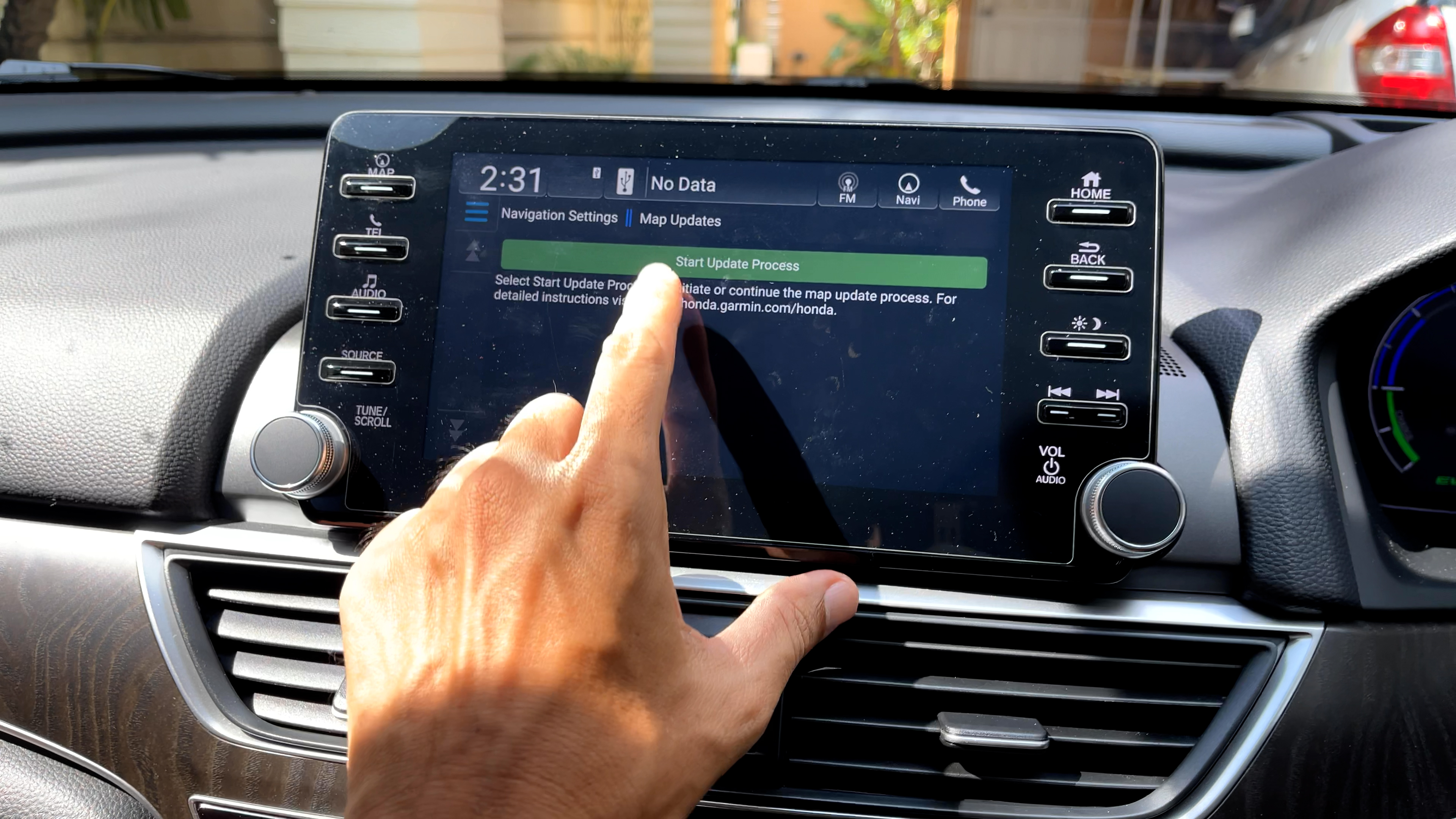
ที่หน้าจอ Head Unit ให้เปิดโปรแกรมนำทาง การมิน
- กด จุดสามจุด ตรงบนขวาแผนที่
- กด Setting (ตั้งค่า )
- กด Map and Vehicle
- กด Map Update
- กด Start Update Process
- ระบบจะเขียนข้อมูลแผนที่ ข้อมูล Unit ID ของระบบนำทางเข้าไปที่ USB drive
- รอจนจบ
- ดับเครื่องยนต์
- ดึง USB drive ออก
Step 5 – เตรียมติดตั้ง Garmin Express PC หรือ Mac
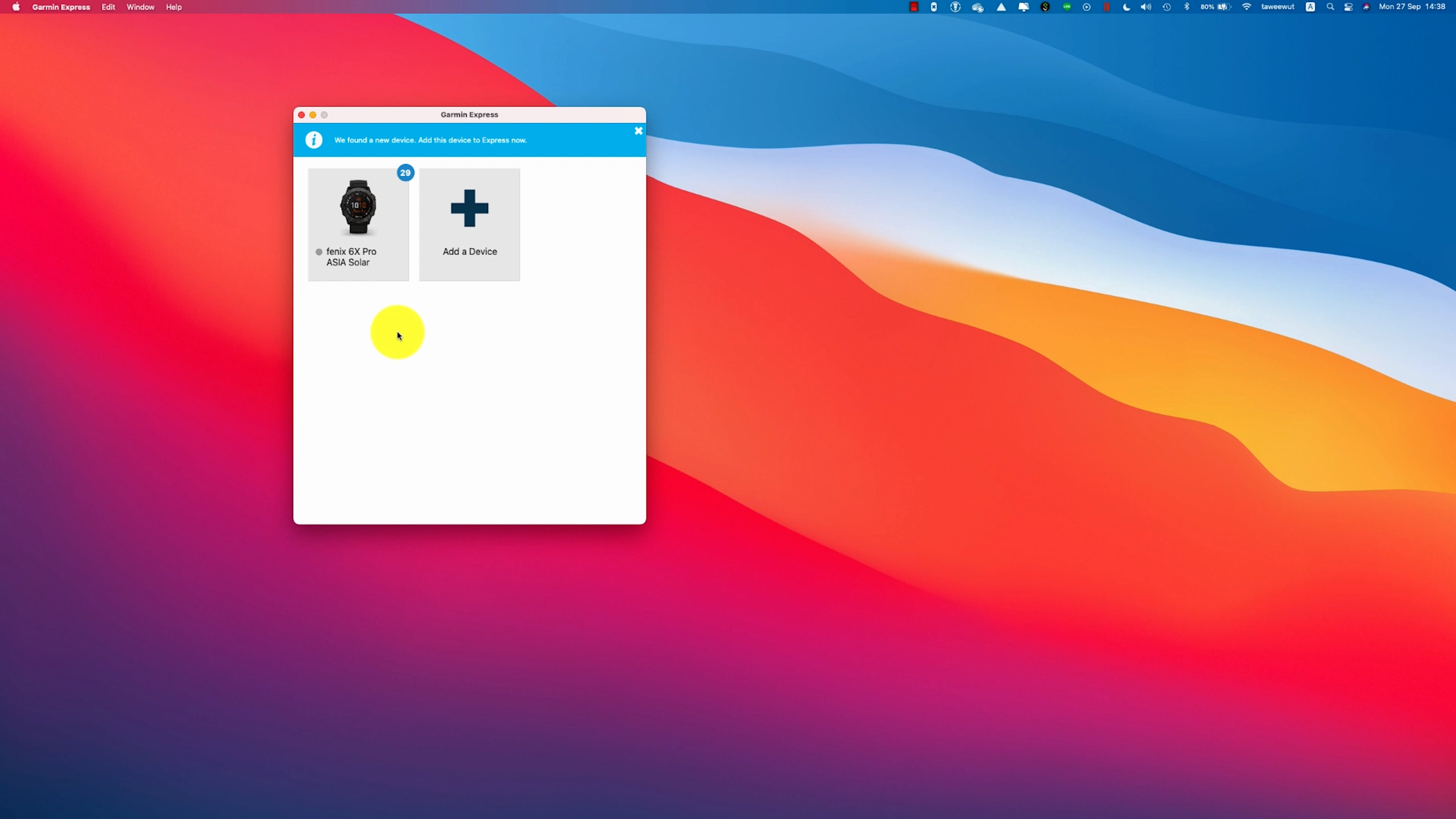
ติดตั้ง Garmin Express ที่ คอมพิวเตอร์ PC หรือ Mac (ไม่รองรับการอัพเดทผ่าน สมาร์ทโฟน) โดยดาวน์โหลดแอพ Garmin Express ได้จากเว็บไซด์การ์มินที่ลิงค์ด้านล่าง
Link สำหรับดาวน์โหลด Software Garmin Express
https://support.garmin.com/th-TH/?faq=IB1TjAKZso2F6mKr3hYqy9
กรณี มีแอพ Garmin Express ติดตั้งในคอมพิวเตอร์อยู่ก่อนแล้วให้ทำการ Update version Garmin express ก่อน(ถ้ามี)
Step 6 – กดเพิ่มอุปกรณ์การ์มินใน Garmin express

- นำ USB drive ที่กด Update Map จาก Step4 เสียบเข้า คอมพิวเตอร์
- และ กด Add a device ที่แอพ Garmin Express
- Garmin Express จะอ่านข้อมูลจาก USB Drive และพบข้อมูล โปรแกรมนำทางในรถ
- กรณี Garmin Express ไม่สามารถอ่านข้อมูลจาก USB Drive ได้เป็นเพราะใช้ ขนาด USB ที่ไม่ใช่ 16GB
Step7 – เริ่มดาวน์โหลดและอัพเดทไฟล์แผนที่ ลงใน USB Drive
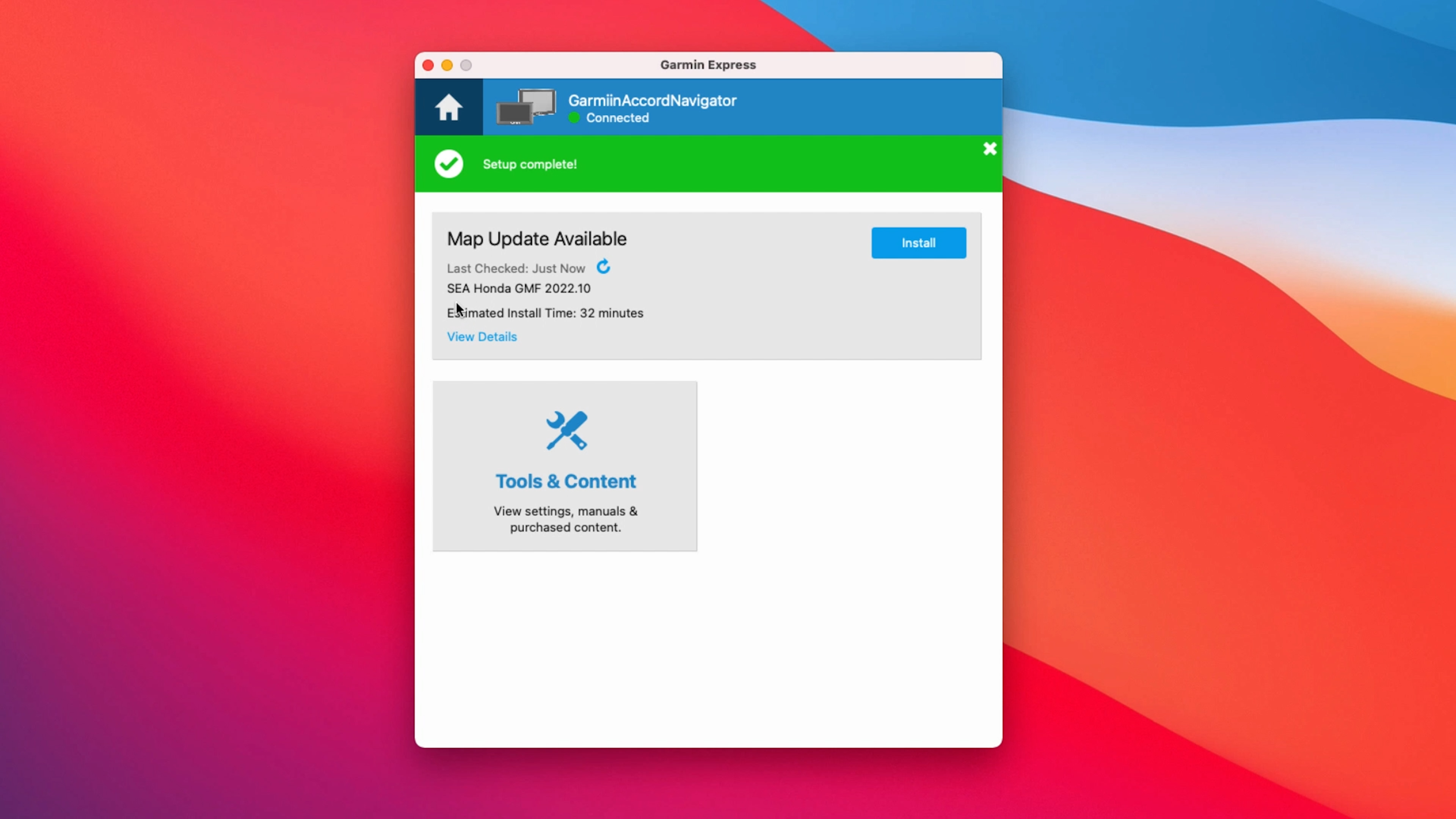
กดปุ่ม Install เพื่อเริ่ม update

- กดปุ่ม Install เพื่อเริ่ม ดาวน์โหลดแผนที่
- รอให้ Garmin express ดาวน์โหลดแผนที่จนเสร็จ
- กด eject USB drive ที่ computer
Step 8 – เตรียมการอัพเดทที่ Headunit รถยนต์ฮอนด้า
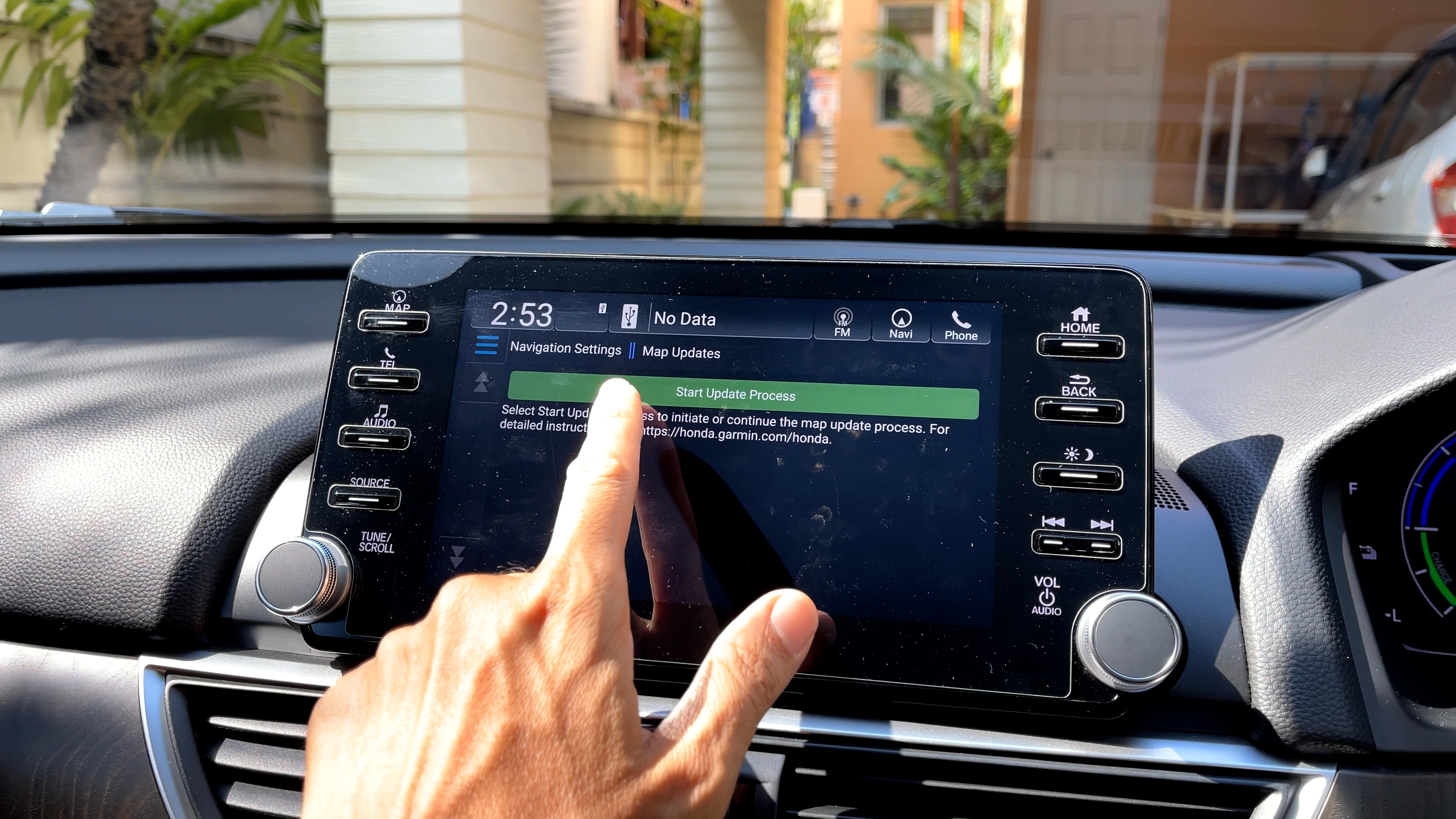
ที่หน้าจอ Head Unit ให้เปิดโปรแกรมนำทาง การมิน
- นำ USB Drive ที่ได้ดาวน์โหลดแผนที่ใหม่จากขั้นตอนที่ 7 เสียบที่รถยนต์
- เปิด โแรอกรมนำทางการ์มิน
- กด จุดสามจุด ตรงบนขวาแผนที่
- กด Setting (ตั้งค่า )
- กด Map and Vehicle
- กด Map Update
- กด Start Update Process
Step 9 – อัพเดทแผนที่การ์มิน
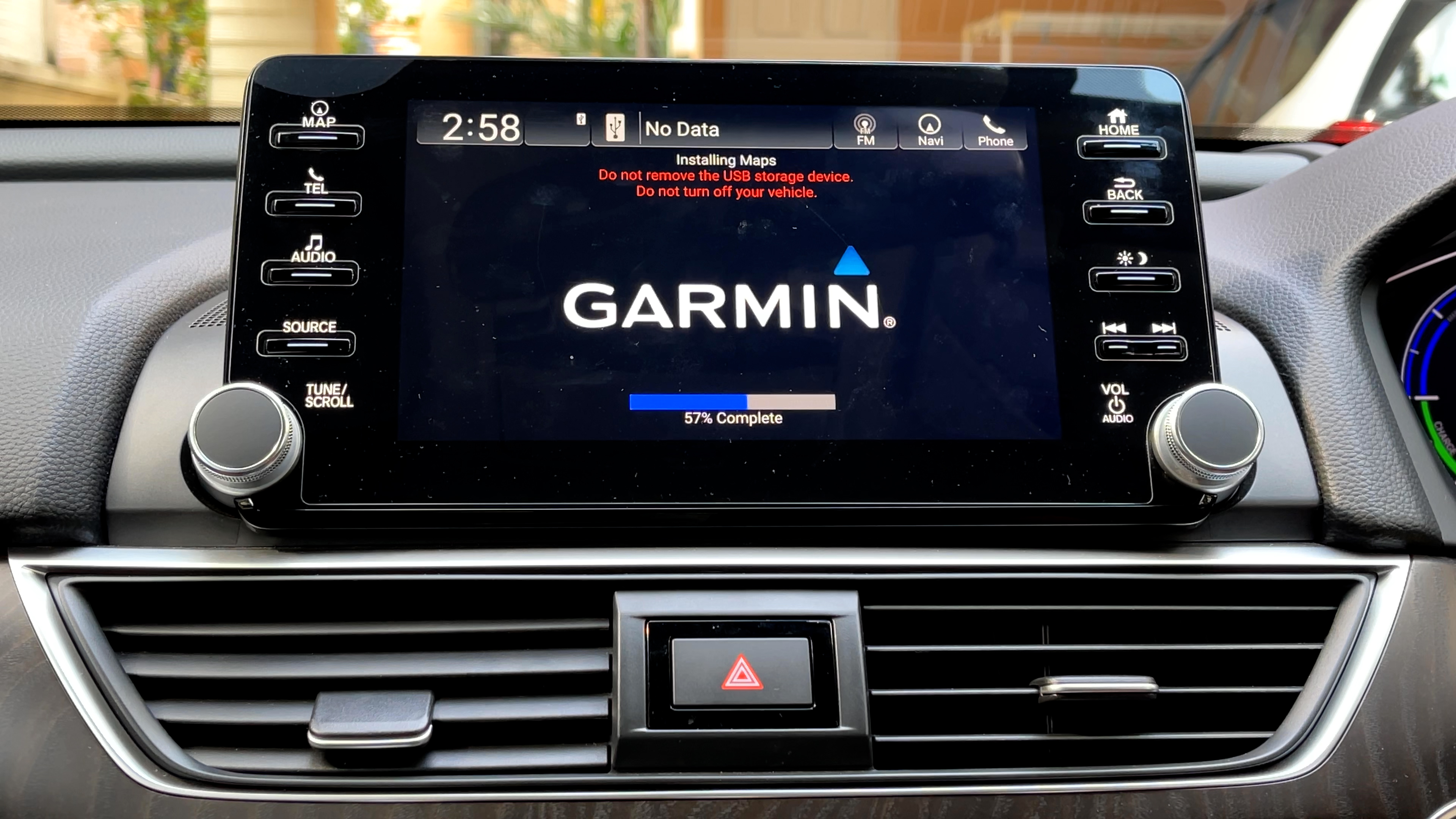
Step 10 – รีสตาร์ท ระบบนำทางการ์มิน

Step11- ตรวจสอบหลังการอัพเดท
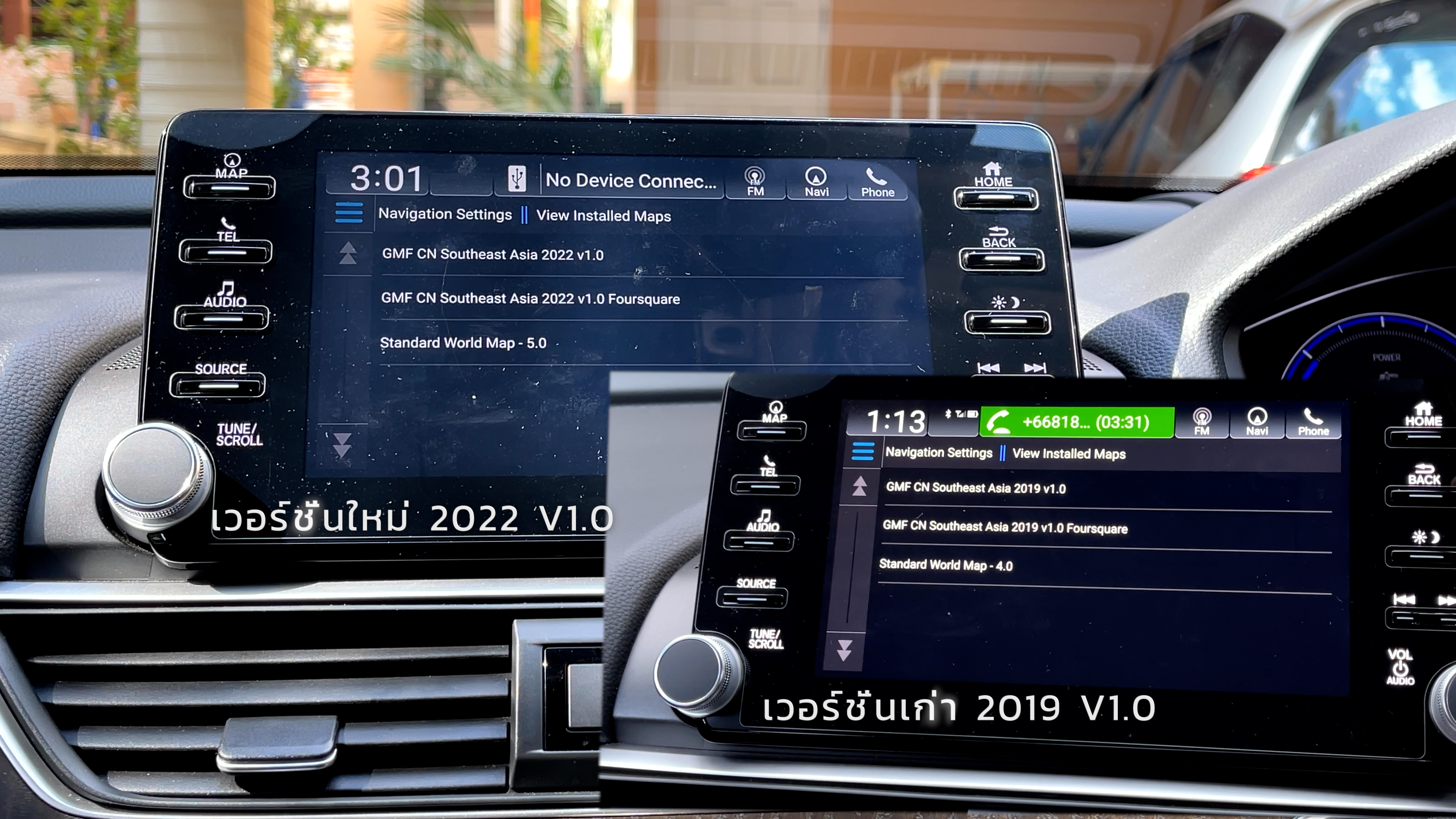
ตรวจสอบ เวอร์ชั่นหลังอัพเดทแผนที่ ที่หน้าจอ Head Unit ให้เปิดโปรแกรมนำทาง การมิน
- กด จุดสามจุด ตรงบนขวาแผนที่
- กด Setting (ตั้งค่า )
- กด Map and Vehicle
- กด myMaps
- ระบบจะแสดง เวอร์ชั่นของแผนที่ ที่ติดตั้งอยู่ จะแสดงเป็น version ใหม่
มี ข้อสงสัยในการอัพเดท คอมเมนท์ ไว้นะครับ
หมู
Men’s Hobby Channel
 taweewut.com
ใส่ความเห็น