• แอร์ Mitsubishi Mr.Slim รุ่นใหม่ๆ ในตัวแอร์จะรองรับ SmartHome แล้วแต่ ผู้ผลิตไม่ได้ ใส่โมดูลเชื่อมต่อ Wifi มาให้ ทำให้การใช้งานเราต้อง ควบคุมหรือดู อุณภูมิจาก รีโมทแอร์เท่านั้น

    จะดีไหมถ้าเราสามารถ เพิ่มการทำงานให้แอร์มันทำงานร่วม SmartHome ได้ เช่น ดูสถานะแอร์ ปิดเปิดแอร์ และทำงานร่วมกับ เซ็นเซอร์อื่นๆในบ้านทำงานเป็น Home automation

    แอร์ Mitsubishi จะมีช่องเชื่อมต่อ CN105 เพื่อรองรับ โมดูลควบคุมการทำงานแบบอัตโนมัติ รายละเอียดใน github link นี้

    ตอนนี้ โชคดีมากที่ มีผู้เชียวชาญ ได้ทำ โมดูลนี้ออกมาขายราคาถูก หลักร้อยบาทโดยใช้ บอร์ด Arduino เชื่อมต่อ Wifi กับ Homeassistant ต้องขอขอบคุณ คุณ Magi มากๆที่ทำสำเร็จ ใส่กล่องสำเร็จ สามารถนำไปเชื่อมต่อกับแอร์ได้เลย เพื่อนสามารถสั่งซื้อ CN105 module ได้ทาง shoppee ที่ลิงค์นี้ครับ

    ซึ่งคุณ Magi ก็ได้ทำ วิธีการติดตั้งไว้แล้วสามารถทำตามได้ไม่ยาก สามารถดูวิธีติดตั้งและ รุ่นของแอร์ Mitsubishi ที่รองรับ CN105 ได้ที่นี่ครับ

    https://cn105kit.web.app/

    เมื่อเรา ถอดหน้ากากแอร์ และ ถอดบริเวณส่วน ครอบแผงควบคุมไฟฟ้าออก ก็จะเจอ connector CN105 เป็น ซ็อกเก็ตแบบที่ วงไว้ในภาพ อย่าลืมว่า เราต้อง ตัดไฟ ลูก Circuit Breaker ของแอร์ ก่อน

    แอร์ Mitsubushi Inverter MSY-XT18 มีช่องต่อ CN105 ให้เลย
    แอร์ Mitsubushi Inverter MSY-XT18 มีช่องต่อ CN105 ให้เลย

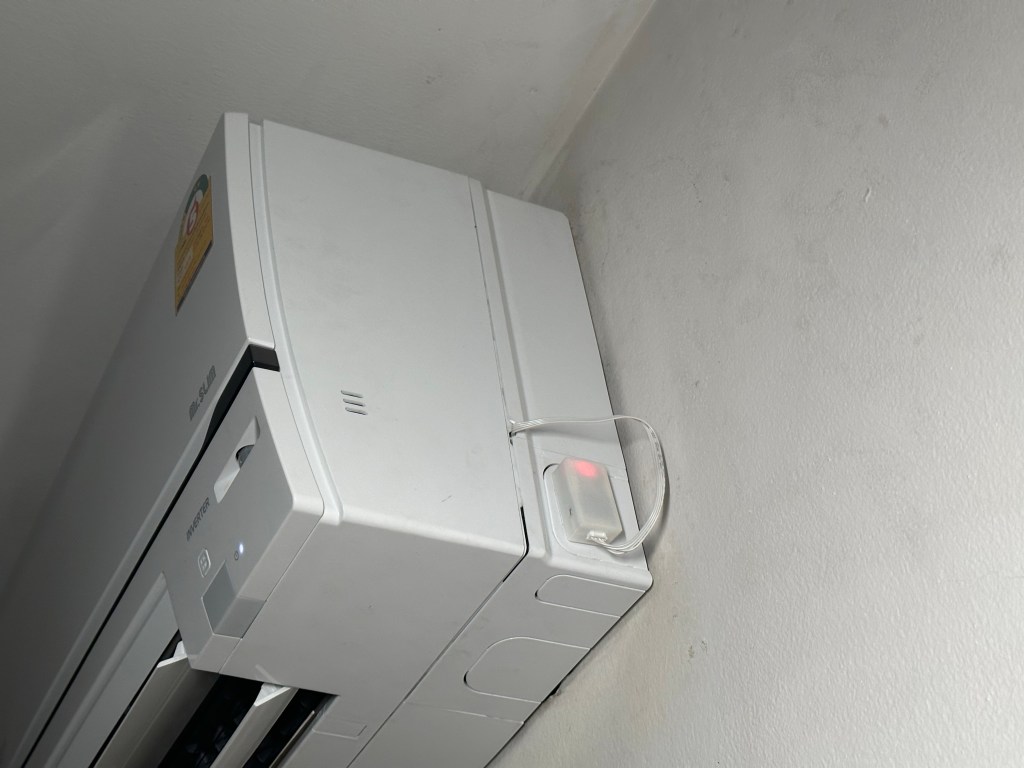
    พอเสียบ connector แล้วเราก็ เอา module ออกมาติดไว้ด้านนอก เพื่อให้รับสัญญาณ Wifi ได้ดีกว่า

    พอเสียบ connector แล้วเราก็ เอา module ออกมาติดไว้ด้านนอก เพื่อให้รับสัญญาณ Wifi ได้ดีกว่า
    module ออกมาติดไว้ด้านนอก เพื่อให้รับสัญญาณ Wifi ได้ดีกว่า

    การเริ่มตั้งค่า ตัว อุปกรณ์

    1. เมื่อจ่ายไฟให้ อุปกรณ์ มันจะปล่อยสัญญสณ wifi SSID ขึ้นต้นด้วย HVAC ให้ใช้ โทรศัพท์หรือ PC เชื่อมต่อเข้ากับ wifi
    2. เปิด browser มันจะเข้าสู่หน้า คอนฟิกโดยอัตโนมัติ หรือ ไปที่ 192.168.1.1
    3. ตั้งค่า การเชื่อมต่อ Home wifi ให้เลือก wifi 2.4GHz เท่านั้น
    4. กด save และรีบูต
    5. หลังจากนี้ อุปกรณ์จะเชื่อมต่อกับ Home Wifi ให้ลองหาดูว่า มันได้รับ IP อะไร ตัวอุปกรณ์จะชื่อ HVAC_xxxx เช่นของผมเป็น IP 192.168.1.30
    6. ให้ใช้ มือถือหรือ PC ที่เชื่อมต่อกับ Home Wifi ไปที่ IP 192.168.1.30
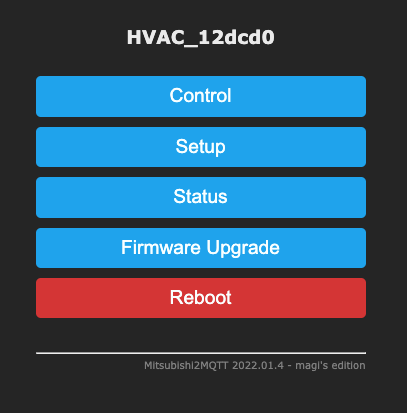
    7. มันจะชึ้นหน้า เมนู แบบนี้ ต่อไปเราจะ ตั้งค่าให้มันเชื่อมต่อกับ Home Assistant ผ่าน MQTT integration กัน ให้เรากด setup
    หน้า เมนู แบบนี้ ต่อไปเราจะ ตั้งค่าให้มันเชื่อมต่อกับ Home Assistant ผ่าน MQTT integration กัน ให้เรากด setup

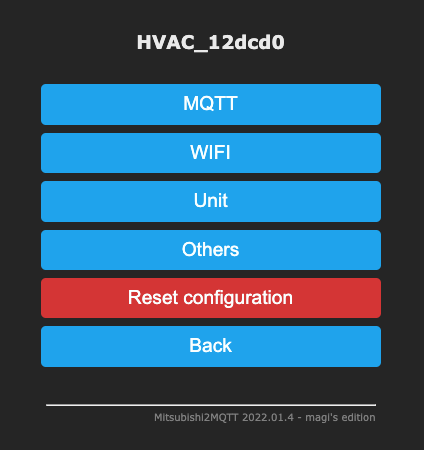
    8. ที่หน้า setup กด MQTT เพื่อตั้งค่าการเชื่อมต่อ MQTT

    ที่หน้า setup กด MQTT เพื่อตั้งค่าการเชื่อมต่อ MQTT

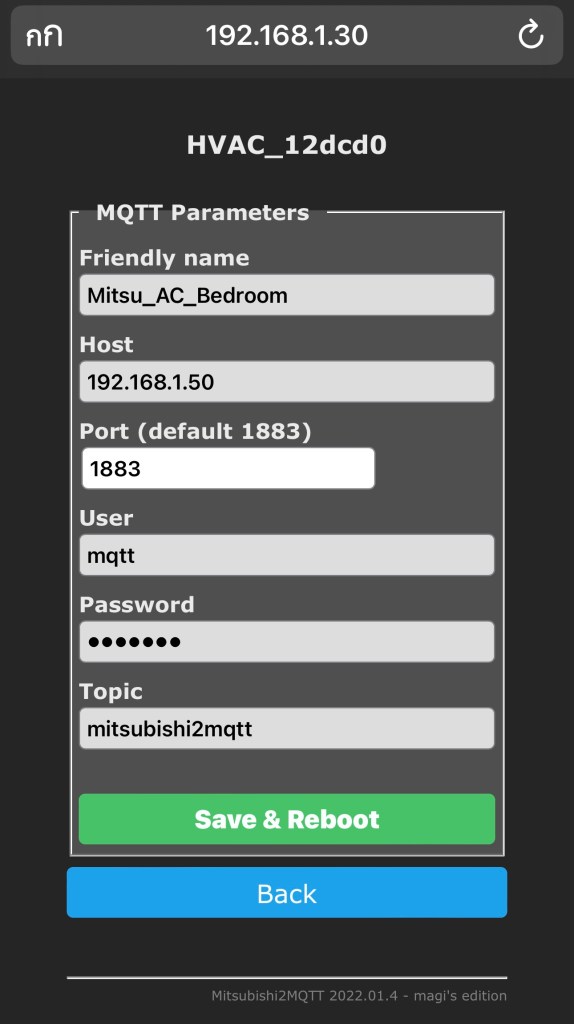
    9. ที่หน้า MQTT Parameters ให้เราใส่ข้อมูล ตามนี้ และกด Save & Reboot

    • Friendly name : ชื่อของ CN105kit ตัวนี้ ผมตั้งชื่อ เป็น แอร์ ห้องนอน Mitsu_AC_Bedroom ใช้ชื่อ ภาษาอังกฤษเท่านั้น
    • Host : IP ของ MQTT server ก็คือ Homeassistant server นั่นเอง
    • Port : 1883
    • User: ดูได้จาก MQTT configuration เมนู HomeAssistant -Setting – Add-on Mosquitto broker หรือ configuration.yaml
    • Password : ดูได้จาก MQTT configuration เมนู HomeAssistant -Setting – Add-on Mosquitto broker หรือ configuration.yaml
    • topic : mitsubishimqtt ใช้ชื่อ ภาษาอังกฤษเท่านั้น

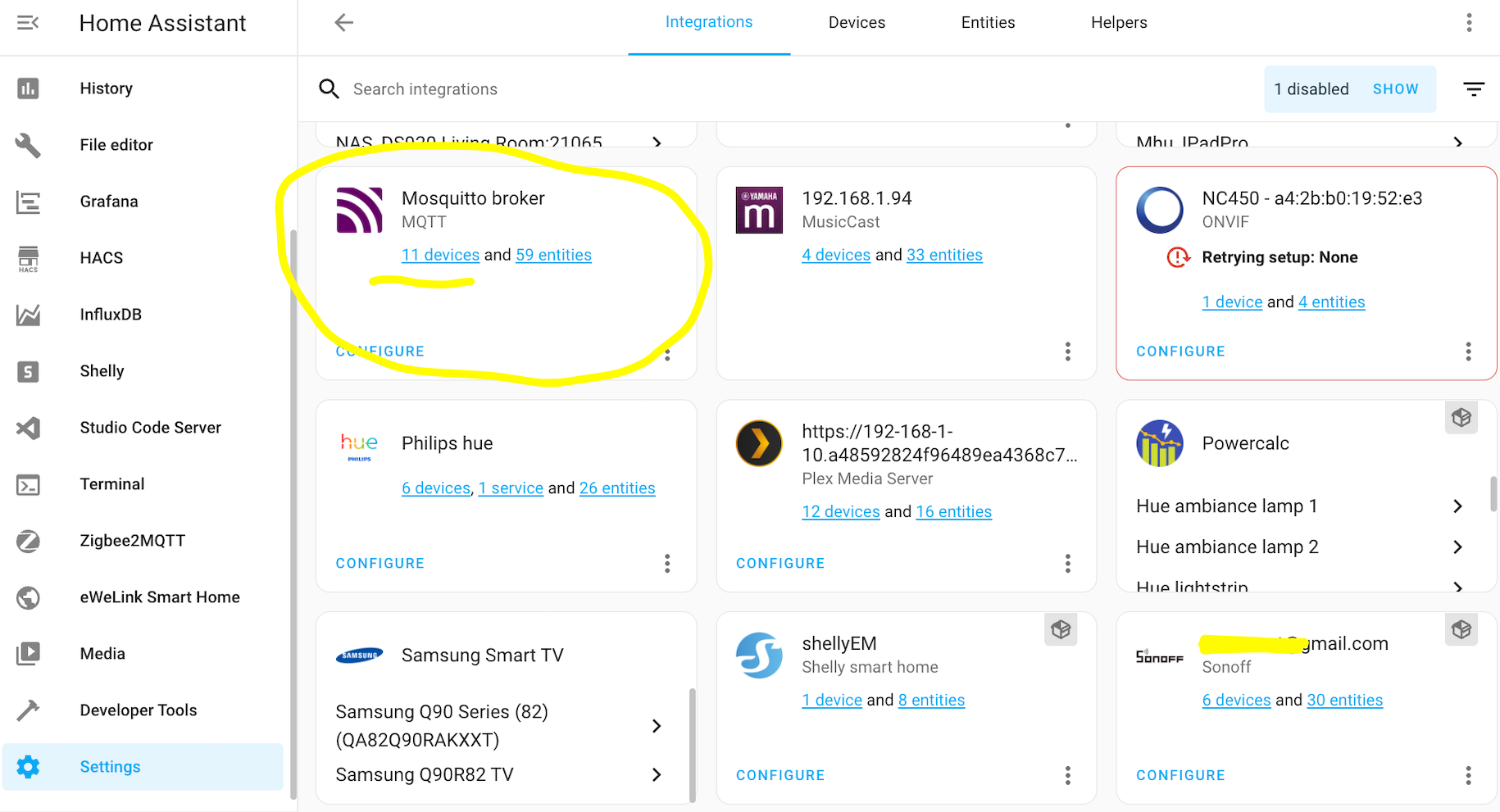
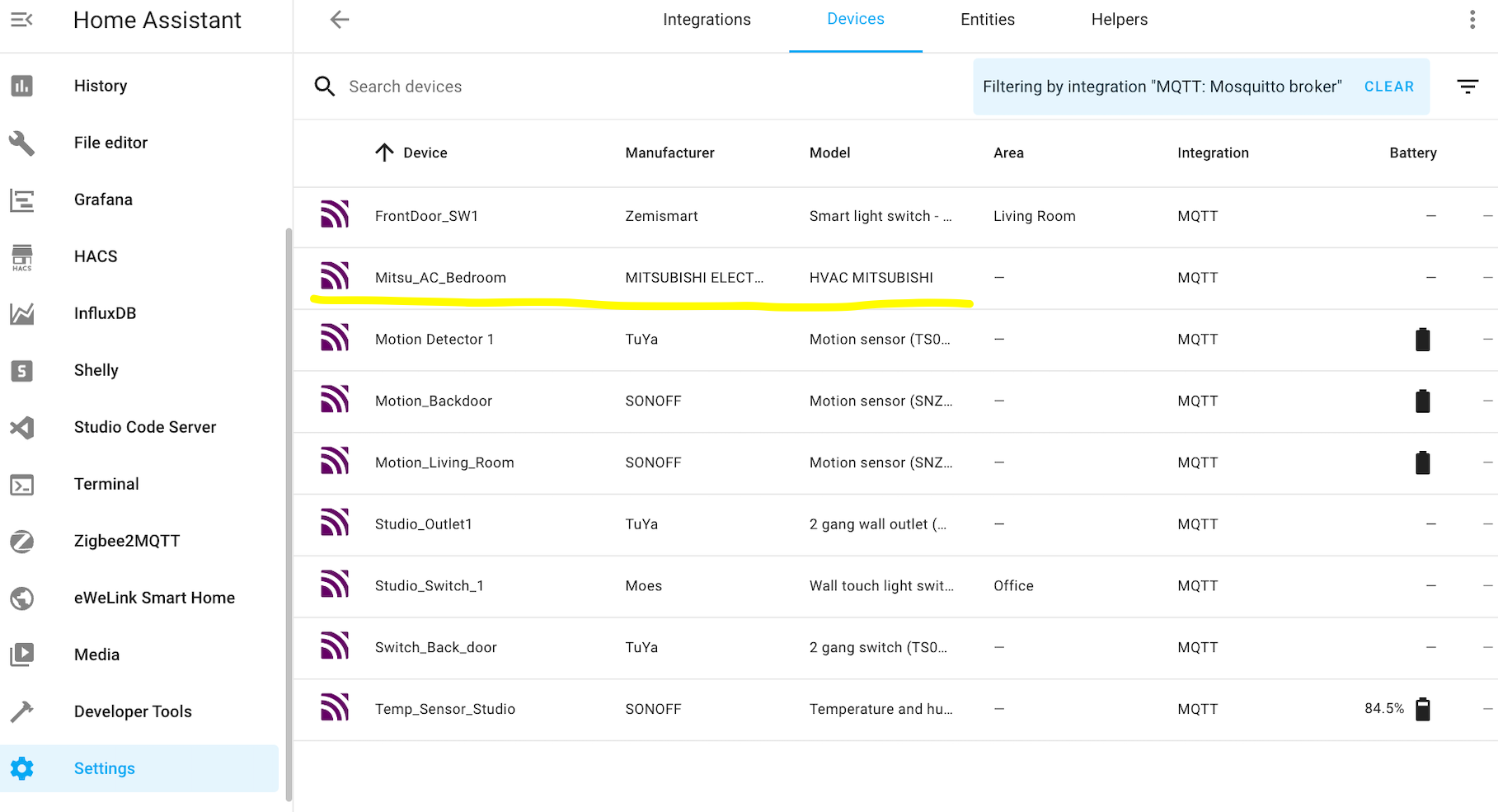
    10. ที่ Home Assistant – Setting – Integration ให้กดที่ Devices ตรง MQTT Integration

    11. เราจะเห็น Integration Device ชื่อ Mitsu_AC_Bedroom เข้ามาแล้ว ให้กด เข้าไปดู

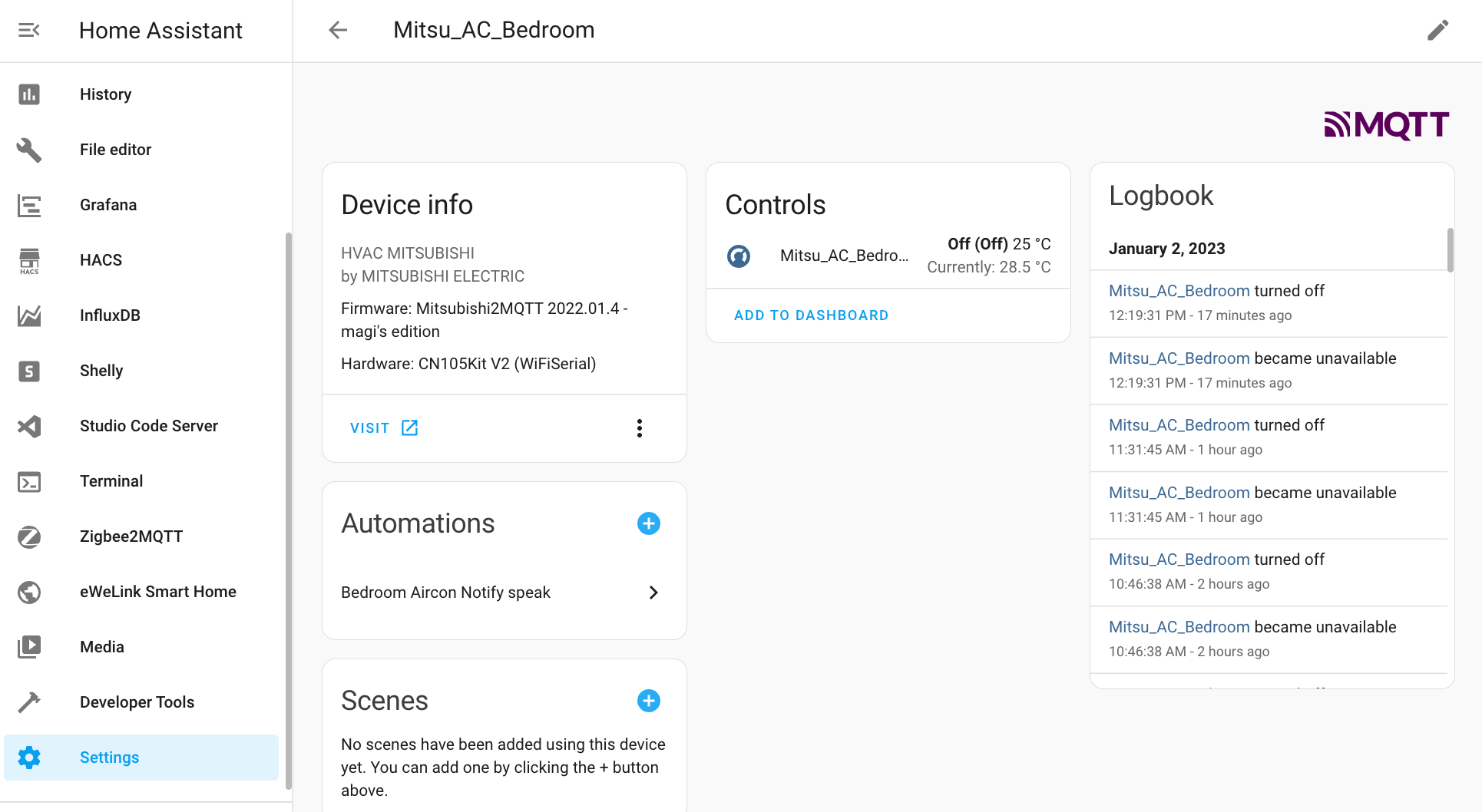
    12. การนำ integration ไปใช้งานหน้า Lovelace dashboard ให้กด ตรง ADD to DASHBOARD ถ้าต้องการกลับไปตั้งค่า CN105kit ให้กด ตรง ปุ่ม VISIT ใต้ Device Info

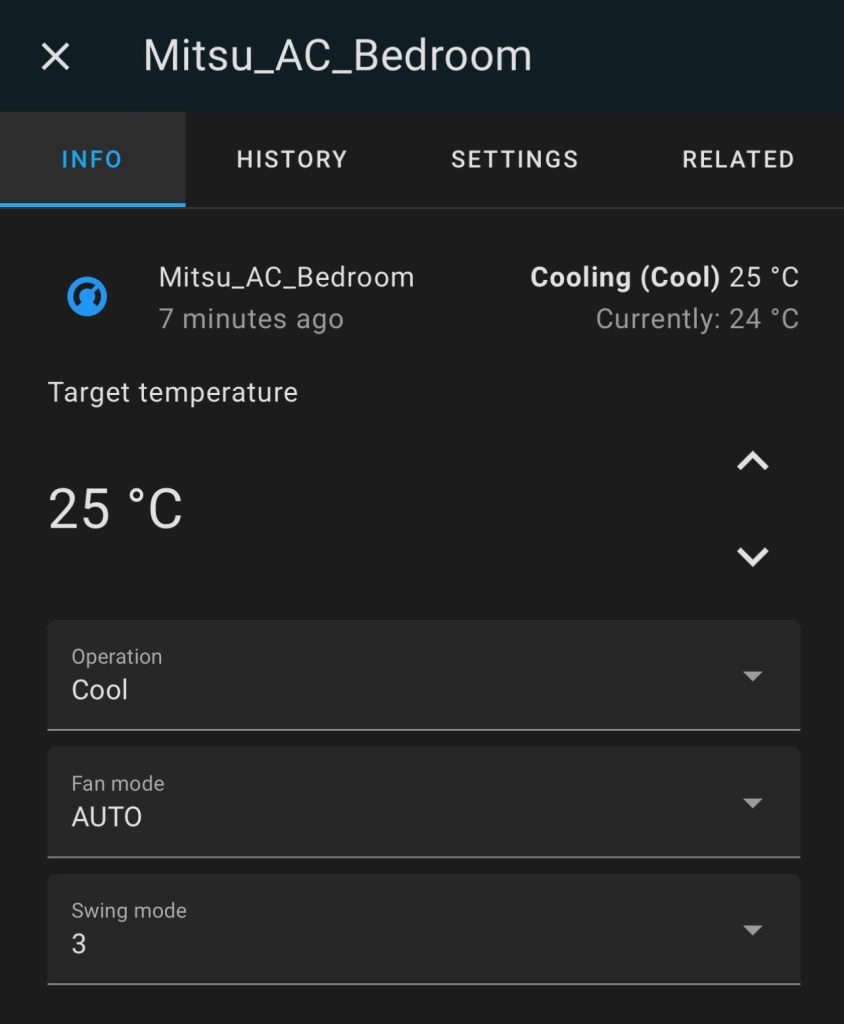
    13. ที่ control dashboard เราสามารถสั่งงานและ monitor ค่าต่างๆได้ตามนี้

    การสั่งงาน

    • เปลี่ยนโหมดการทำงาน ( hvac_action ) เป็น Cool , Dry , Fan only , Heat , Heat/Cool และ Off
    • เปลี่ยน อุณหภูมิแอร์ ( temperature )
    • เปลี่ยนโหมด พัดลม ( fan_mode )มีให้เลือก เป็น AUTO,Quiet, 1,2,3,4
    • เปลี่ยนโหมดส่าย ( swing_mode ) มีให้เลือก : AUTO ,1,2,3,4,5, SWING

    การขอดูสถานะ

    • สถานะ โหมดการทำงาน พัดลม และ Swing
    • อุณหภูมิในห้อง ( current_temperature )
    • อุณหภูมิเป้าหมาย ( temperature )
    • โหมด พัดลม ( fan_mode )
    • โหมดส่าย ( swing_mode )

    สถานะต่างๆ เราสามารถ ดูได้ แม้ใช้งานผ่านทาง รีโมทของแอร์ก็ตาม แต่การ สั่งปิดเปิดแอร์ ผ่าน HomeAssistant จะไม่มีเสียง ตี้ด เหมือนสั่งงานด้วยรีโมท ครับ

    เราสามารถ ดู รายละเอียดของการควบคุมและ การเข้าถึงสถานะของ อุปกรณ์ให้เรา พิมพ์ entity name ในช่อง entity ที่เมนู STATES ของ Homeassistant Developer Tools

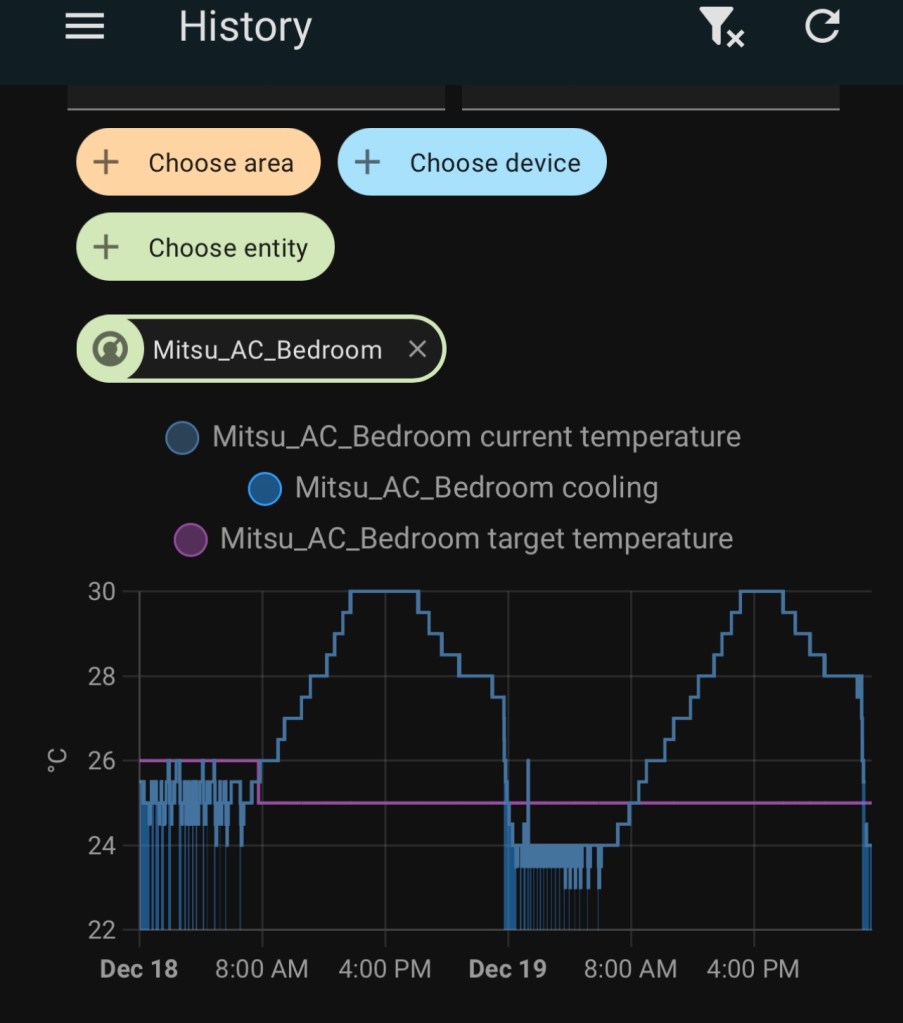
    ที่ Integration จะมี ประวัติการใช้งาน ให้เราดูด้วย เหมือน integration อื่นๆ เราสามารถเห็น history ของค่า attribute ต่างๆ เช่น โหมดทำงาน อุณภูมิ

    ก่อนจบ ผมมี Automation ที่สร้างขึ้นจาก MitsubishiMQTT อันนี้ เป็น Idea ครับ

    โดย การทำงาน จะเมื่อเปิดแอร์ ให้ Smart Speaker พูด

    เปิดแอร์ในห้องนอนแล้ว อุณหภูมิในห้องนอนตอนนี้
        26.0 องศา 
        อุณหภูมิภายนอกบ้าน 27.9 องศา  อุณหภูมิเป้าหมาย
        25.0 องศา
        ปริมาณผุ่นละอองพีเอ็มสองจุดห้า
        18 ไมโครกรัมต่อลูกบาศก์เมตร
        โหมดการใช้งาน cooling 
        ความเร็วใบพัด AUTO 
        สวิงทิศทางลม 3

    และ เมื่อเราปิดแอร์ ให้ Smart Speaker พูด

    ปิดแอร์ในห้องนอนแล้ว อุณหภูมิในห้องนอน 26.0 องศา อุณหภูมิภายนอกบ้าน 27.9 องศา ใช้พลังงานไป 0.8 กิโลวัตต์ชั่วโมง คิดเป็นค่าไฟฟ้า 3.36 บาท

    โดย Automation นี้จะทำการ monitor state ของ entity : climate.mitsu_ac_bedroom ถ้าเปลี่ยนสถานะจาก off ไปเป็น cool คือการเปิดแอร์ และ ถ้าเปลี่ยนจาก cool ไป off คือการปิดแอร์

    และสั่งให้ google tts พูดค่า attribute ต่างๆออกลำโพง โดยมีการดึงค่าจาก sensor อื่นๆมาใช้งานด้วย คือ ค่า Aair Quality ดึงจาก เครื่องฟอกอากาศ Mi และ อัตราการใช้พลังงานดึงจาก ShellyEM ครับ

    id: '1671281844677'
    alias: Bedroom Aircon Notify speak
    description: ''
    trigger:  ## monitor state ของแอร์ 
      - platform: state
        entity_id:
          - climate.mitsu_ac_bedroom
        from: 'off'
        to: cool
        id: Turn_Bedroom_AC_on
      - platform: state
        entity_id:
          - climate.mitsu_ac_bedroom
        from: cool
        to: 'off'
        id: Turn_Off_AC_Bedroom
    condition: []
    action:
      - choose:
          - conditions:
              - condition: trigger
                id: Turn_Bedroom_AC_on
            sequence:
              - service: tts.google_translate_say
                data:
                  entity_id: media_player.bedroom_speaker
                  language: th
                  message: >-
                    เปิดแอร์ในห้องนอนแล้ว อุณหภูมิในห้องนอนตอนนี้
                    {{state_attr('climate.mitsu_ac_bedroom','current_temperature')}}
                    องศา  อุณหภูมิภายนอกบ้าน {{states("sensor.1000e8b4ab_t")}} องศา 
                    อุณหภูมิเป้าหมาย
                    {{state_attr('climate.mitsu_ac_bedroom','temperature')}} องศา
                    ปริมาณผุ่นละอองพีเอ็มสองจุดห้า
                    {{states("sensor.mi_air_purifier_3_3h_pm2_5")}}
                    ไมโครกรัมต่อลูกบาศก์เมตร โหมดการใช้งาน
                    {{state_attr('climate.mitsu_ac_bedroom','hvac_action')}} 
                    ความเร็วใบพัด
                    {{state_attr('climate.mitsu_ac_bedroom','fan_mode')}} 
                    สวิงทิศทางลมระดับ
                    {{state_attr('climate.mitsu_ac_bedroom','swing_mode')}}
          - conditions:
              - condition: trigger
                id: Turn_Off_AC_Bedroom
            sequence:
              - service: tts.google_translate_say
                data:
                  entity_id: media_player.bedroom_speaker
                  message: >-
                    ปิดแอร์ในห้องนอนแล้ว อุณหภูมิในห้องนอน
                    {{state_attr('climate.mitsu_ac_bedroom','current_temperature')}}
                    องศา อุณหภูมิภายนอกบ้าน {{states("sensor.1000e8b4ab_t")}} องศา
                    {% set bedroom_ac =
                    states('sensor.bedroom_aircon_energy_usage')|float %} {% set
                    ac_cost = bedroom_ac*4.2| round(0,'common') %} ใช้พลังงานไป
                    {{bedroom_ac}} กิโลวัตต์ชั่วโมง คิดเป็นค่าไฟฟ้า {{ac_cost}} บาท
              - service: notify.mobile_app_mhu_iphone14promax
                data:
                  message: Bedroom_AC
                  data: >-
                    ปิดแอร์ในห้องนอนแล้ว อุณหภูมิในห้องนอน
                    {{state_attr('climate.mitsu_ac_bedroom','current_temperature')}}
                    องศา อุณหภูมิภายนอกบ้าน {{states("sensor.1000e8b4ab_t")}} องศา
                    ปริมาณผุ่นละอองพีเอ็มสองจุดห้า
                    {{states("sensor.mi_air_purifier_3_3h_pm2_5")}}
                    ไมโครกรัมต่อลูกบาศก์เมตร {% set bedroom_ac =
                    states('sensor.bedroom_aircon_energy_usage')|float %} {% set
                    ac_cost = bedroom_ac*4.2| round(0,'common') %} ใช้พลังงานไป
                    {{bedroom_ac}} กิโลวัตต์ชั่วโมง คิดเป็นค่าไฟฟ้า {{ac_cost}} บาท
    mode: single

    ตัวอย่างการทำงานของ automation เมื่อเปิด ปิดแอร์ ให้ smart speaker อ่านค่าต่างๆของ sensor ให้ฟัง เช่น อุณหภูมิ นอกบ้าน เทียบกับในห้อง และ ค่าพลังงานที่ใช้เมื่อสั่งปิดแอร์

  • หลังจากที่ Home Assistant (HA) รองรับการวัดการใช้พลังงาน มาแสดงหรือใช้งาน

    โพสนี้บันทึกการเชื่อมต่อ ไว้ สำหรับคนที่ใช้งาน Homeassitant อยู่แล้ว จะไม่ รวมการติดตั้ง HAไว้นะครับ สำหรับคนที่สนใจว่ามัน คืออะไรและติดตั้งอย่างไร เข้าไปอ่านได้ที่เว็บของ HA
    https://www.home-assistant.io/getting-started/

    ทำไมต้องเชื่อมต่อ Inverter กับ HA ในเมื่อ Inverter ก็วัดการผลิตไฟจากโซล่าห์และวัดพลังงานที่ใช้จาก Power Meter ได้นี่นา

    แอพ Fusion Solar ของ Huawei Inverter

    การเชื่อมต่อ Inverter เข้ากับ HA มีประโยชน์คือ

    • ส่งข้อมูล ค่าพลังงานไฟฟ้าที่ผลิตและใช้งาน แสดงที่ HA Dashboard
    • นำค่าที่แสดงมาคำนวณค่าไฟ ที่ใช้จริงได้
    • นำค่าการใช้ไฟ และผลิตไฟ สรุปส่งให้ เจ้าของบ้านผ่านทาง Notification แอพ HA บน mobile หรือจะให้ พูดออกลำโพง smart speaker ก็ได้
    • กำหนดเงื่อนไข จาก ค่าไฟที่ใช้หรือผลิต ถ้า น้อยหรือมากกว่าค่าที่ตั้งให้ ทำ action อื่นๆ เช่น ปิดเปิดเครื่องใช้ไฟฟ้า อื่นได้
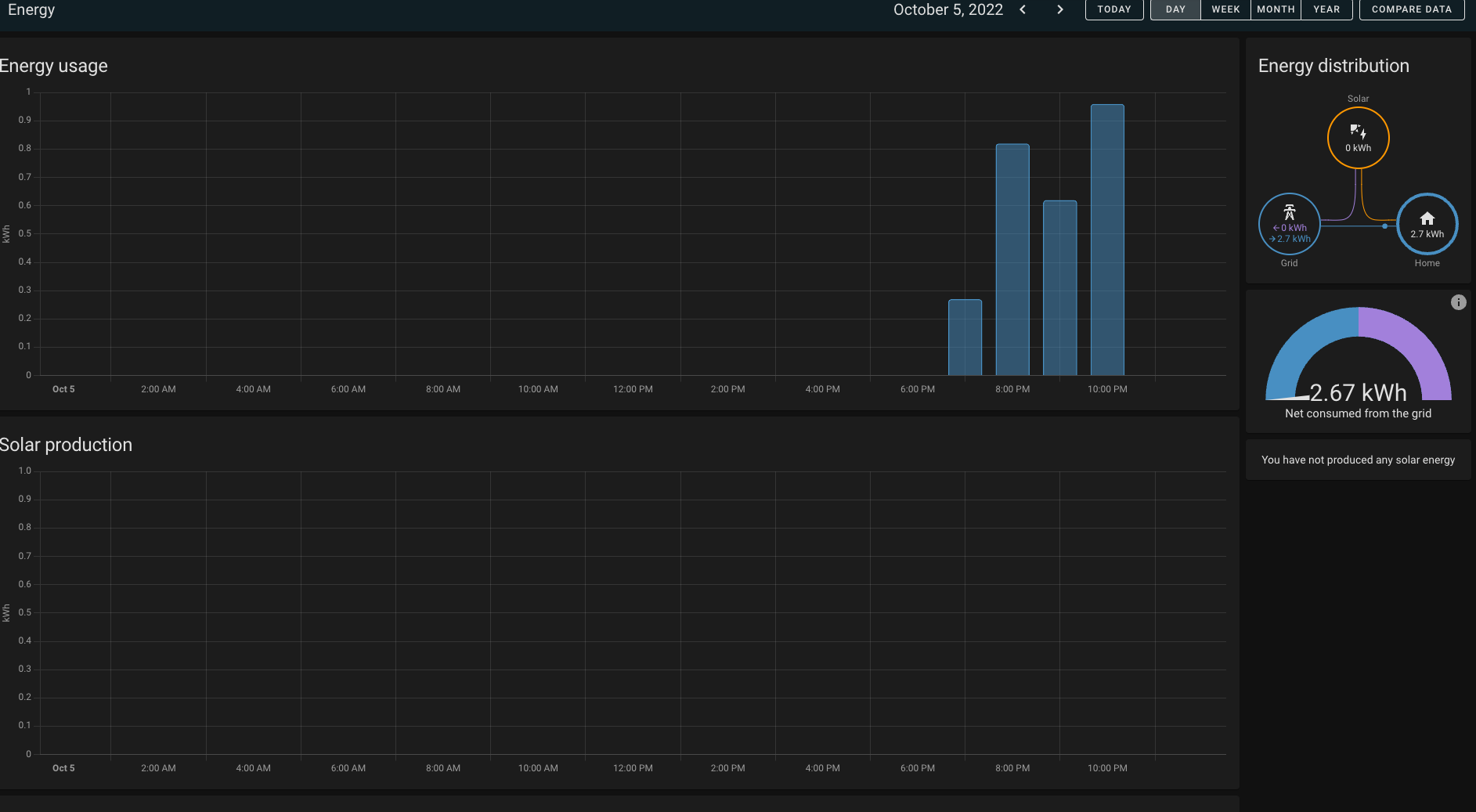
    Energy Dashboard ของ Homeassistant หลังเชื่อมต่อกับ Solar Inverter และ Power meter

    การติดตั้ง Huawei Solar Integration เข้ากับ Home Assistant

    การเชื่อมต่อ Huawei Inverter เข้ากับ HA ผ่าน USB Wifi

    1.ขั้นตอนแรก จะต้อง ตั้งค่าที่ Inverter ก่อน

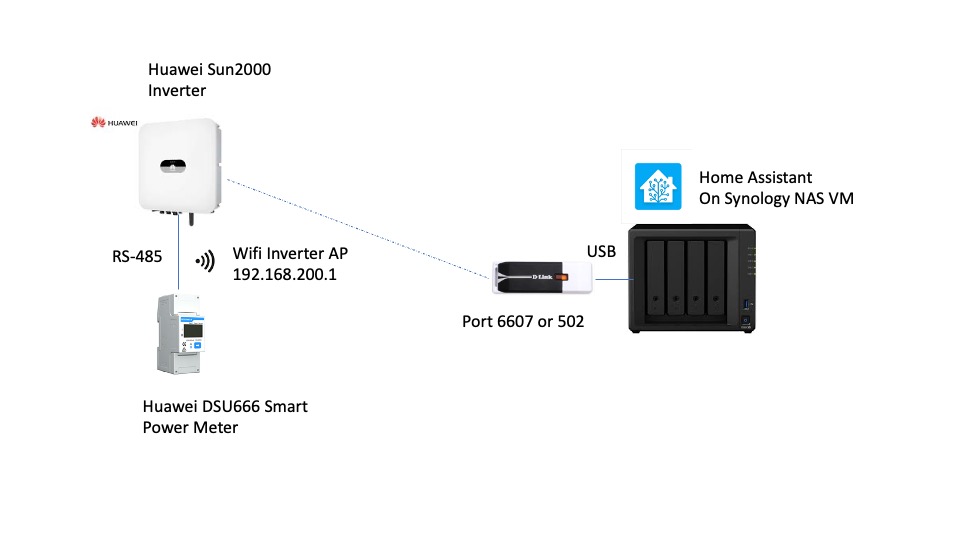
    เนื่องจาก Inverter จะมี Wifi module มาให้อยู่แล้วเพื่อใช้ต่อ net กับ router. เพื่อให้เราใช้งานแอพ Fusion Solar ผ่านเน็ตได้ แต่ จะมีการเชื่อมต่ออีกแบบคือ ใช้แอพ Fusion Home เชื่อมต่อ Wifi โดยให้ Inverter เป็นตัวปล่อยสัญญาณหรือ Access Point mode ซึ่ง Home assistant จะใช้การเชื่อมต่อ แบบที่สองนี้ (Inverter AP )

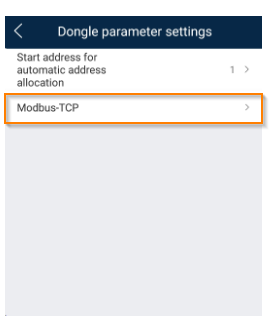
    1.1 ทำการ upgrade Inverter firmware ด้วยแอพ FusionHome เพื่อให้รองรับ Modbus-TCP ก่อนโดยต้องใช้ firmware ใหม่กว่า ธันวาคม 2021 ( ของผมอัพเป็น V200R001C00SPC124)

    1.2 ใช้แอพ FusionHome เชื่อมต่อWifi ตรงกับ Inverter AP ใช้ installer account login และ ทำการ enable Modbus-TCP ( Enable restricted หรือ Enable unrestricted) ที่ เมนู Communication configuration และ Dongle parameter setting

    ดูเว็บประกอบ ได้ที่นี่
    https://github.com/wlcrs/huawei_solar/wiki/Connecting-to-the-inverter#network-connection

    ขั้นตอนที่สอง จะต้อง เชื่อมต่อ HA กับ Inverter AP

    ซึ่งการเชื่อมต่อนี้ ขึ้นอยู่ว่าเราลง HA ผ่าน platform อะไร ถ้าใครที่ใช้ Rasberry Pi หรือ IntelNuC ที่มี Port LAN และ Wifi จะสะดวกเลย คือให้ใช้ port LAN ต่อกับ router ที่บ้านและใช้ port LAN นี้ใช้งานกับ HA ส่วน Wifi จะใช้เชื่อมต่อ กับ AP ไม่สามารถใช้ Wifi เชื่อมต่อกับ router ที่บ้านและ Inverter พร้อมกันได้นะครับ

    มาที่กรณีของผม ลง HA แบบ OVA หรือ VM ใน Synology NAS อันนี้มีแค่ port LAN ไม่สามารถเชื่อมต่อกับ Inverter ได้แน่นอน เลยต้องหา USB Wifi dongle เพื่อนำมาเชื่อมต่อโดยเฉพาะ ก็เลยสั่งซื้อผ่าน Shopee ได้มาราคา สองร้อยกว่าบาท และรุ่นที่รองรับกับ Synology NAS คือรุ่นนี้เลย

    dlink DWA-140 (B1) USB Wifi

    แต่ข่าวร้ายคือ Synology DSM 7.x ไม่รองรับ USB Wifi dongle ซะแล้ว แต่ผมยังใช้ DSM6.2 อยู่ก็เลยใช้ได้ อนาคตถ้า up DSM7 สงสัยคงต้องย้าย HA ไปใส่ใน Pi แทนซะแล้ว

    ขั้นตอนการ setup คือ

    1. ให้ shutdown VM ของ HA ผ่าน VMM ใน NAS ก่อ
    2. เสียบ Wifi USB เข้ากับ ช่อง USB ของ NAS
    3. ทำการ Map USB wifi ให้ใช้กับ VM ของ HA
    4. Power On VM HA
    การเพิ่ม USB device ให้ VM ของ HA รู้จัก USB Wifi ที่ VM Manager ของ NAS

    ขั้นตอนที่สาม เป็นการ ทำ integration ที่ HA

    อ้างอิงเว็บ Huawei Solar Integration ตามลิงค์นี้

    https://github.com/wlcrs/huawei_solar

    ก่อนจะต้องค่า HA สำหรับ Inverter integration เราจะต้องทำการเชื่อมต่อ Wifi จาก HA ไปต่อกับ Inverter AP ให้เรียบร้อยก่อน

    1. ที่ HA กด Setting -> System -> Network
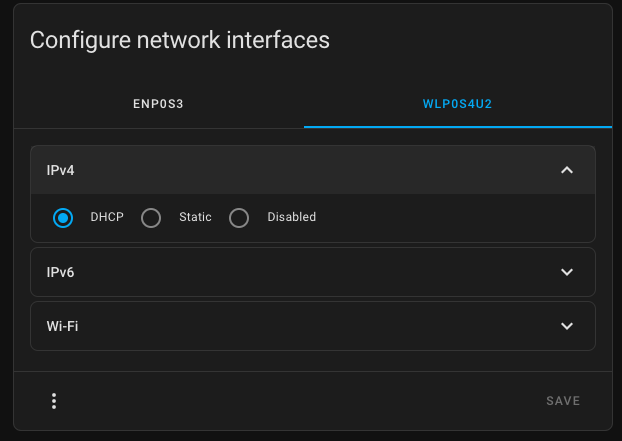
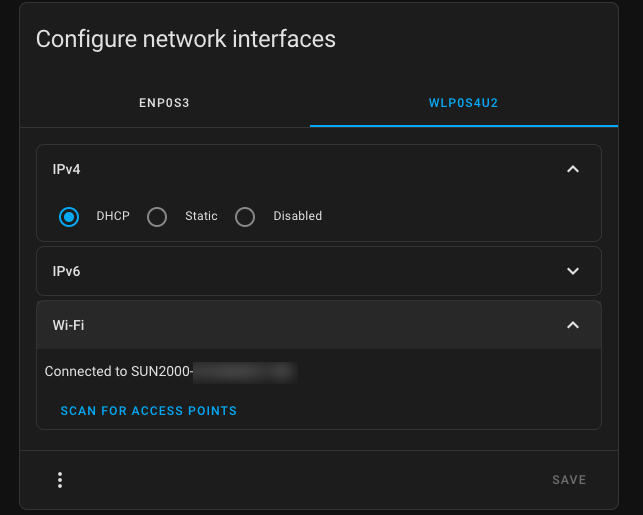
    2. ที่ WLAN interface ให้ทำการ enable DHCP ของ IPv4 ก่อน

    3. ที่ Wifi ให้ เชื่อมต่อ Inverter AP โดย inverter จะแแสดง SSID เป็น SUN2000-xxxxx

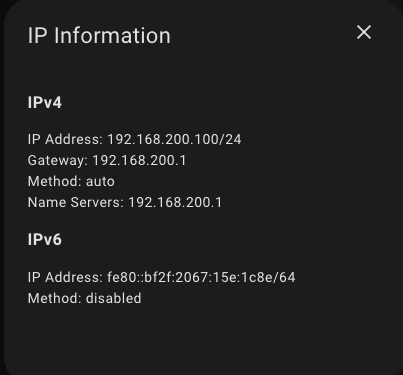
    4. ตรวจสอบ IP ที่ได้รับจาก Inverter AP กดตรงจุดสามจุดล่างซ้ายก็จะเห็น

    มาถึงขั้นตอนนี้ เราก็เชื่อมต่อ network จาก HA ไปยัง Inverter ได้แล้ว

    5. ติดตั้ง integration ผ่าน HACS หรือ copy ไฟล์ในลิงค์ github ไปยัง folder custom_components/huawei_solar ของ HA

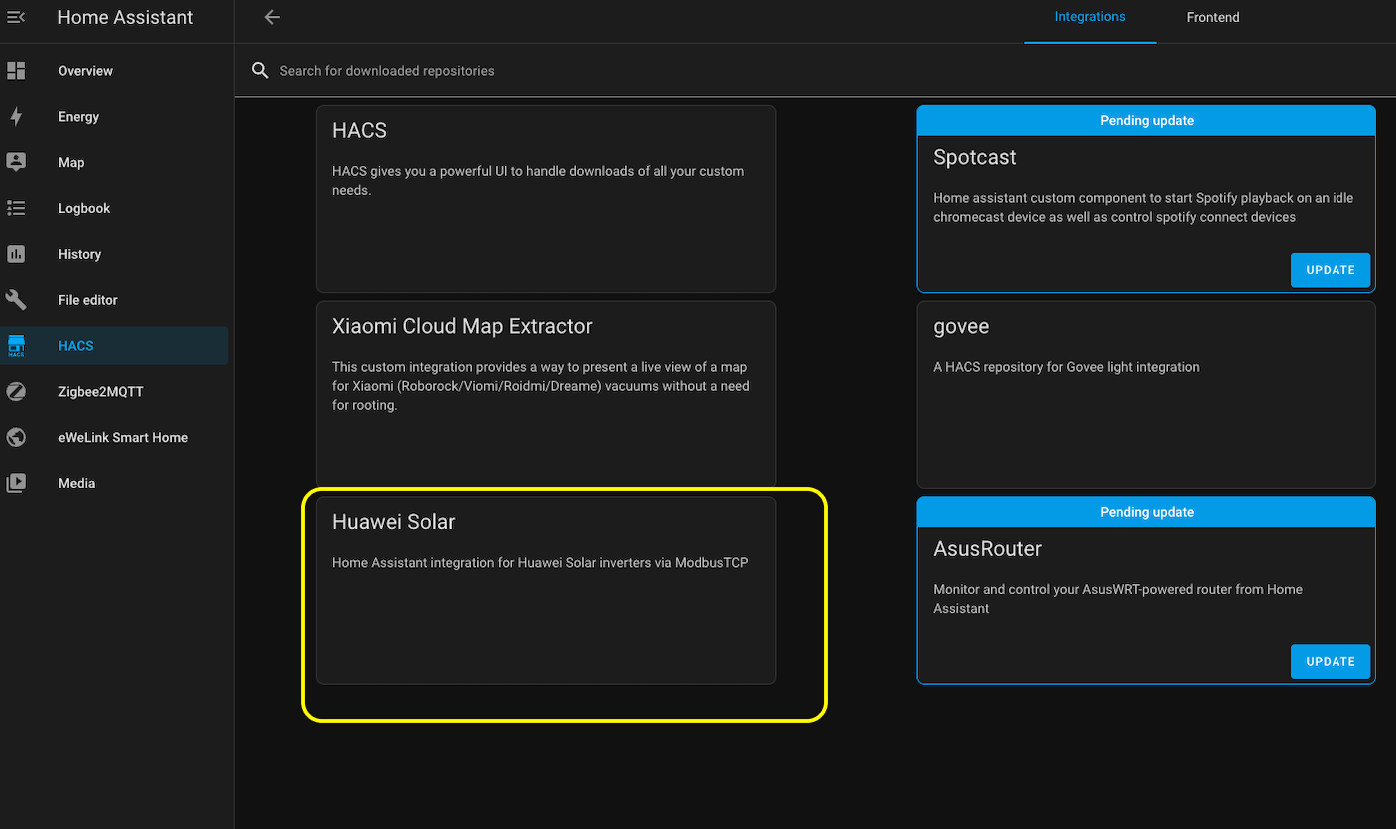
    ที่ HACS กดเพิ่ม custom repository เพิ่ม url https://github.com/wlcrs/huawei_solar ใน Repository เลือก Category เป็น Integration

    6. จะมี Huawei Solar Integration เพิ่มขึ้น ใน HACS กดที่ Huawei Solar Integration

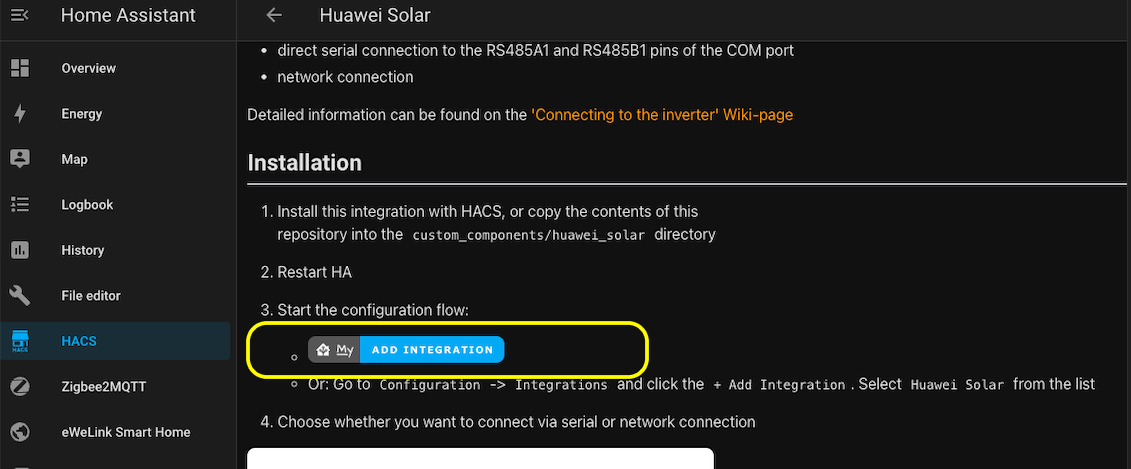
    7. หน้า HACS เพิ่ม Integration  โดยกด Add Integration

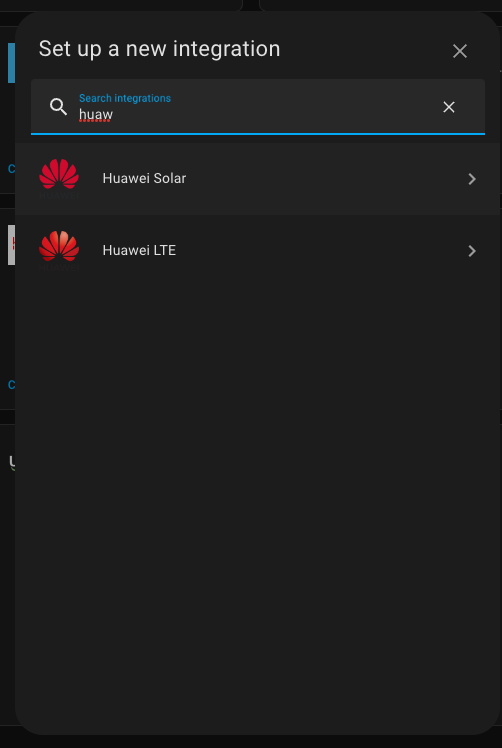
    หรือ ที่ HA Setting -> Devices and Services -> กด + Add Integration. เลือก Huawei Solar 

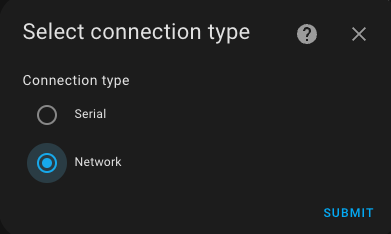
    8. เลือกเชื่อมต่อแบบ Network


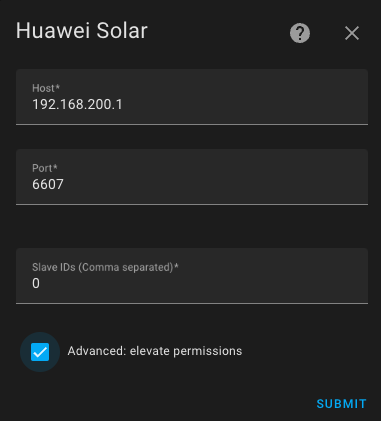
    9. ใส่ค่า IP ที่ได้จากขั้นตอนที่ 4 ใส่ port 6607 ค่า slave ใส่ 0 ส่วน option Advanced elevate permission ใช้สำหรับต้องการเปลี่ยนตั้งค่าของ battery ที่ใช้เก็บไฟจากโซล่าห์ ถ้าเลือกตั้งค่าจะต้องใส่ intsaller password ลงไป ( password 00000a )

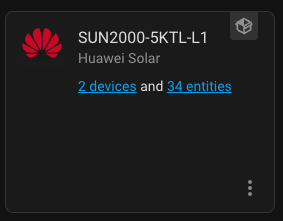
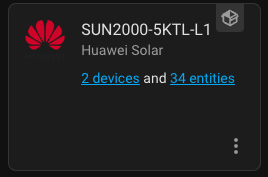
    10. เช้ค integration ของ Huawei Inverter solar จะขึ้นมา ใน Setting -> Devices & Services
    ถ้าเห็น integration , devices และ entity แระมาณนี้แสดงว่าได้ทำการเชื่อมต่อสำเร็จแล้ว ถ้ายังไม่ได้ตรวจสอบเรื่อง network และลอง restart HA อีกทีนึงครับ

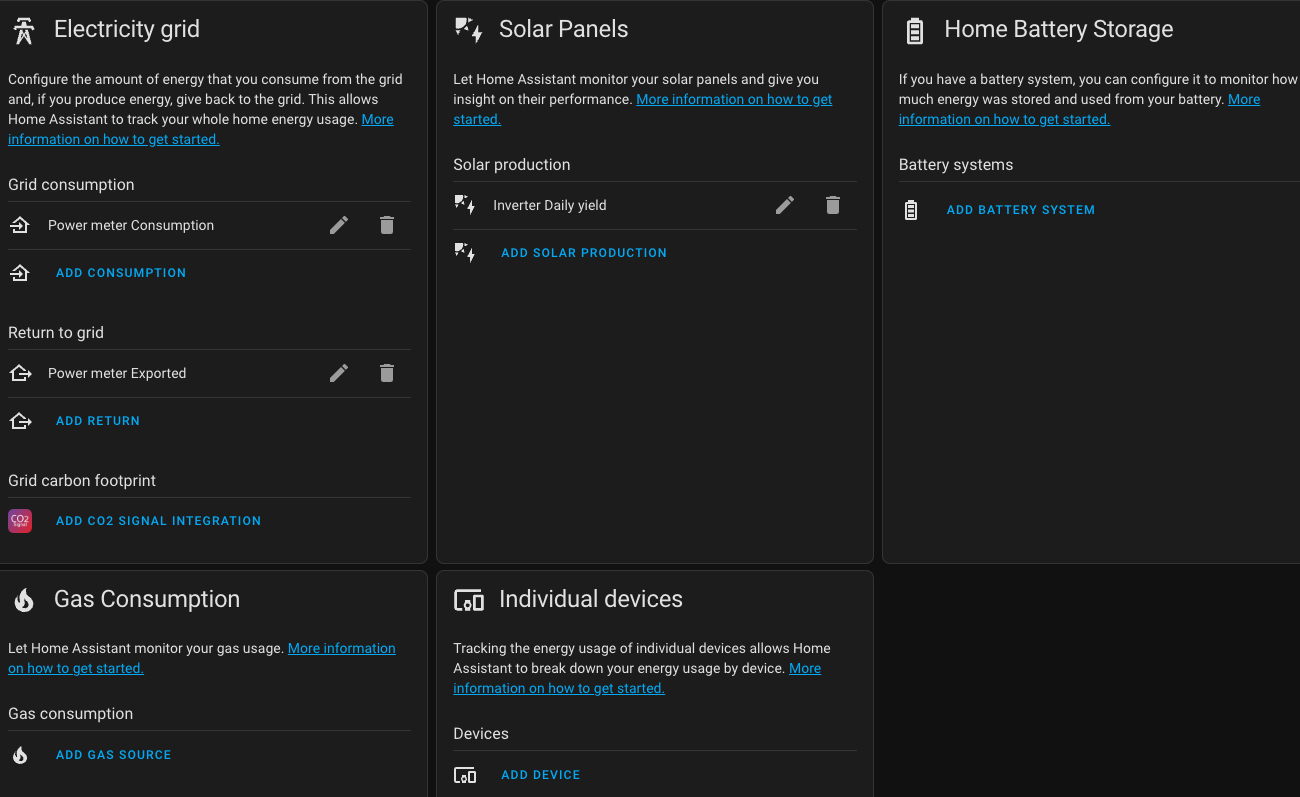
    11. จากนั้น ก็นำค่า entity ของ Inverter และ Power meter ไป map ในหน้า Energy Dashboard

    (กด Setting -> Dashboard -> Energy )

    Grid consumption (ค่าพลังงานไฟฟ้าที่ใช้)) เลือก map กับค่า Power meter consumption

    Return to Grid (ค่าพลังงานที่ส่งคืนกรณีขายไฟคืน) เลือก Power meter Exported

    Solar production (ค่าพลังงานที่โซล่าห์ผลิตได้)) เลือก Inverter Daily yield

    ค่า Dashboard แสดงประมาณนี้

    เป็นการเสร็จการเชื่อมต่อ Huawei Inverter Solar มาที่ Home assistant เรียบร้อยแล้วครับ

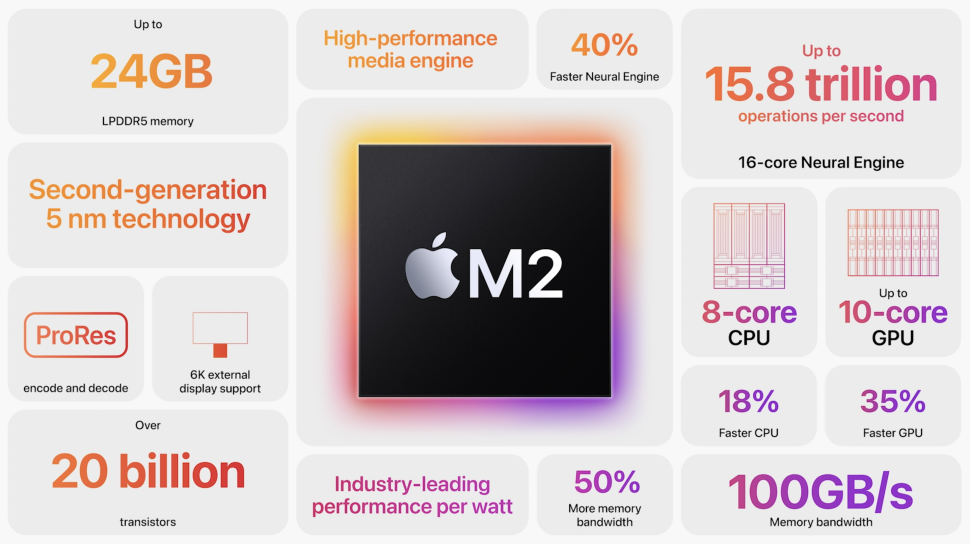
  • งาน Apple WWDC ทางแอปเปิ้ลได้เปิดตัว System on the chip ใหม่ เป็น M series generation ที่สอง คือรุ่น M2 นำมาใช้กับ Macbook Air และ Macbook Pro รุ่นที่จะออกกลางปี 2022 ผมทำตารางเปรียบเทียบ คุณสมบัติทางเทคนิคมาในตารางนี้ เทียบกับ M1, M1Pro , M1 Max และ M2 ตอนนี้รวบรวมข้อมูลได้ ตามนี้

    ซึ่งจากคุณสมบัติ พอจะประมาณได้ว่า M2 เร็วกว่า M1 แน่นอน แต่ performance ยังไม่ถึง M1 Pro , M1 Max หรือ M1 Ultra ซึ่งแอปเปิ้ลทำออกมาใช้กับ กลุ่มผลิตภัณฑ์ Mac รุ่น Entry ในปี 2022

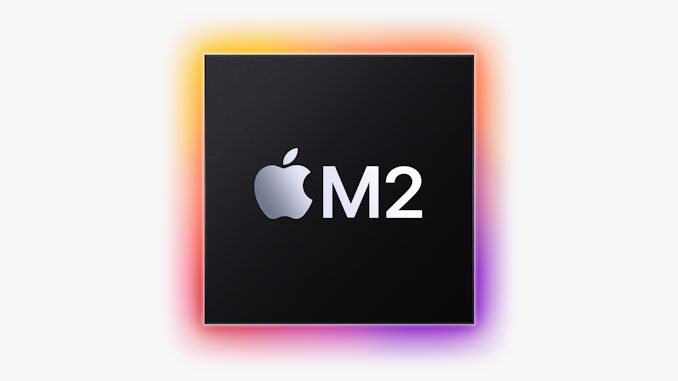
    M2 SoC summary
    image :apple.com

    จะพยายามมาอัพเดทเรื่อยๆครับ

    ตารางเปรียบเทียบ คุณ สมบัติทาง เทคนิคของ Apple SoC สำหรับ Mac ถ้าดูด้วย โทรศัพท์กดเลื่อนจอไปด้านขวา

    Apple SOCM1M1 ProM1 MaxM1 UltraM2
    ReleaseOct20Oct 21Oct21Mar22Jun 22
    CatagoriesProductMBA
    MBP13
    MacMini
    iMac
    iPad
    MBP14
    MBP16
    MBP14
    MBP16
    MacStudio
    MacStudioMBA
    MBP13
    SemiconductorTransisters (Billions)1633.75711420
    Semiconductordie sizes ,mm2120 mm2246 mm2432 mm2864 mm2???
    SemiconductorManufacture ProcessTSMC N5TSMC N5TSMC N5TSMC N5
    Ultrafusion
    2nd gen TSMC N5P
    ProcessorPerformance Cores (Firestorm)488164
    ProcessorEfficiency Core (Icestorm)42244
    ProcessorGPU Cores816326410
    AI AccelatorNeutral Engine Cores1616163216
    AI AccelatorNLE Throughput11.8 TOPS11.8 TOPS11.8 TOPS22 TOPS15.8 TOPS
    ProcessorP-Core L2 Cache (MB)1224244816
    ProcessorE-Core L2 Cache (MB)44484
    GPUEndode/Decode4K H.264,H.2654K H.264,H.265
    ProRes, ProResRaw
    4K H.264,H.265
    ProRes, ProResRaw
    4K H.264,H.265
    ProRes, ProResRaw
    8K H.264,H.265,ProRes,ProRes RAW
    GPUMedia Engine-H.264, HEVC, ProRes และ ProRes RAW
    ที่เร่งความเร็วด้วยฮาร์ดแวร์
    -เอนจิ้นสำหรับการถอดรหัสวิดีโอ
    -เอนจิ้นสำหรับการเข้ารหัสวิดีโอ
    -เอนจิ้นสำหรับการเข้ารหัสและถอดรหัส ProRes
    -H.264, HEVC, ProRes และ ProRes RAW
    ที่เร่งความเร็วด้วยฮาร์ดแวร์
    -เอนจิ้นสำหรับการถอดรหัสวิดีโอ
    -เอนจิ้นสำหรับการเข้ารหัสวิดีโอ
    -เอนจิ้นสำหรับการเข้ารหัสและถอดรหัส ProRes
    -H.264, HEVC, ProRes และ ProRes RAW
    ที่เร่งความเร็วด้วยฮาร์ดแวร์
    -เอนจิ้นสำหรับการถอดรหัสวิดีโอ
    -เอนจิ้นสำหรับการเข้ารหัสวิดีโอ จำนวน 2 ตัว
    -เอนจิ้นสำหรับการเข้ารหัสและถอดรหัส ProRes จำนวน 2 ตัว
    H.264, HEVC, ProRes และ ProRes RAW
    ที่เร่งความเร็วด้วยฮาร์ดแวร์
    เอนจิ้นสำหรับการถอดรหัสวิดีโอ จำนวน 2 ตัว
    เอนจิ้นสำหรับการเข้ารหัสวิดีโอ จำนวน 4 ตัว
    เอนจิ้นสำหรับการเข้ารหัสและถอดรหัส ProRes จำนวน 4 ตัว
    -H.264, HEVC, ProRes และ ProRes RAW ที่เร่งความเร็วด้วยฮาร์ดแวร์
    -เอนจิ้นสำหรับการถอดรหัสวิดีโอ
    -เอนจิ้นสำหรับการเข้ารหัสวิดีโอ
    -เอนจิ้นสำหรับการเข้ารหัสและถอดรหัส ProRes
    GPUALU1024
    (8 cores)
    2048
    (16 Cores)
    4096
    (32 Cores)
    8192
    (64 Cores)
    ??
    GPUTexture Unit64128256512??
    GPUROPs3264128256??
    ProcessorPeak Clock1278MHz1296MHz1296MHz1296MHz??
    GPUThroughput (TFLOPS)2.65.310.621.23.6
    UMAMemory ClockLPDDR4X-4266LPDDR5-6400LPDDR5-6400LPDDR5-6400LPDDR5-6400
    UMAMemory Bus width128-bit256-bit512-bit2×512-bit128-bit
    UMAMemory Bandwidth (GB/s)68 GB/s200 GB/s400 GB/s800 GB/s100 GB/s
    UMAMemory Max16GB32GB64GB128GB24GB
    IOUSBUSB4
    Thunderbolt3x2 Ports
    USB4
    Thunderbolt4x4 Ports
    USB4
    Thunderbolt4x4 Ports
    USB4
    Thunderbolt4x4 Ports
    USB4
    Thunderbolt3x2 Ports
    IOExternal Monitor1x 6K External Monitor (TB3)2x 6K External Monitor (TB3)3X 6K External Monitor (TB3)
    1X 4K External Monitor
    4X 6K External Monitor (TB3)
    1X 4K External Monitor
    1x 6K External Monitor (TB3)
    ตารางเปรียบเทียบ คุณ สมบัติทาง เทคนิคของ Apple SoC สำหรับ Mac

  • จากเนื้อหา ชิป M1 pro และ M1 Max เป็น ปัจจัยที่สำคัญเพื่อใช้ในการเลือก รุ่น MBP มาลองดูปัจจัยด้านอื่นท่ีควรพิจารณา นอกจากชิปกัน

    เมื่อเราเข้าไป ที่เว็บ apple.com เพื่อเลือกซื้อ Macbook Pro เราจะเห็น สเปกที่สามารถกดเลือกได้หลากหลาย นอกจากขนาดเครื่อง และราคาที่เพิ่มแต่ละ ออปชั่น ยังต่างกันมาก คลิปวันนี้มจะมา แนะนำการเลือกซื้อ Macbook Pro รุ่นปี 2021 เพื่อให้ได้รุ่นที่เหมาะสมกับ การใช้งานของเรา โดยไม่ต้องจ่ายราคา ออปชั่นเกินที่ไม่ได้ใช้ นะครับ

    ขนาด MBP 14 กับ 16 นิ้ว

    ขนาดและน้ำหนักมีผลอย่างมาก ต่อการพกพาไปใช้งาน MBP ทั้งสามขนาดมีน้ำหนักดังนี้

    ขนาดหน้าจอแสดงผลความละดอียดหน้าจอ ขนาดเครื่อง
    (หนา xกว้างx ลึก )
    น้ำหนัก(กก.)ความจุแบตเตอรี่Power Adapterแบตเตอรี้ใช้ได้นาน (เปิดเว็บ/เล่นหนัง)ราคา
    Macbook Air ชิป M1 (2020) ขนาดจอ 13 นิ้ว13.3 นิ้ว2560×1600
    227ppi
    0.41-1.61×30.41×21.241.2949.9WH
    lithium-polymer
    30W15/18
    Macbook Pro ชิป M1 (2020) ขนาดจอ 13 นิ้ว13.3 นิ้ว2560×1600
    227ppi
    1.56 x 30.41x 21.241.458.2WH
    lithium-polymer
    61 W17 /20ชม42,900
    Macbook Pro ชิป M1 Pro 8 core ขนาดจอ 14 นิ้ว14.2 นิ้ว3024×1964
    254ppi
    1.55×31.26×22.121.669.6WH
    lithium-polymer
    67W11/17 ชม73,900
    Macbook Pro ชิป M1 Pro 10 coreหรือ M1 Max 2021 ขนาดจอ 14 นิ้ว14.2 นิ้ว3024×1964
    254ppi
    1.55×31.26×22.121.669.6WH
    lithium-polymer
    96W11/17 ชม80,900 (M1P)
    103,900
    (M1X)
    Macbook Pro ชิป M1 Pro ขนาดจอ 16 นิ้ว16.2 นิ้ว3456×2234
    254ppi
    1.68×35.57×24.812.199.6WH
    lithium-polymer
    140W14/21 ชม89,900
    Macbook Pro ชิป M1 Max ขนาดจอ 16 นิ้ว16.2 นิ้ว3456×2234
    254ppi
    1.68×35.57×24.812.299.6WH
    lithium-polymer
    140W14/21 ชม110,900
    เปรียบเทียบ สเปกด้าน ขนาด การพกพา ขนาดจอและแบตเตอรี่

    สำหรับ คนเน้นพกพา เดินทางใช้รถไฟฟ้าเป็นหลัก การเลือก จอ 14 หรือ 13 นิ้ว จะช่วย เรื่องการพกพา Macbook. ไปใช้นอกสถานที่ ได้ง่ายและสะดวกกว่า แต่ก็ต้องแลกมาด้วยขนาดจอที่เล็ก และ แบตเตอรรี่ที่ใช้งานได้สั้นกว่า

    สำหรับ คนใช้งานทั่วไป เช่น แอพทางธุรกิจเป็นหลัก มี งานกราฟฟิกเป็น hobby ดูเหมือน MBP 13 นิ้ว M1 ก็อาจจะพอเพียง แต่ถ้าต้องการ design ใหม่ ของ MBP2021 จอ mini LED refresh rate ม 120Hz ลำโพง พอร์ท รุ่นใหม่ขอ MBP 2021 ก็คงต้องเพิ่มเงิน อีก 31,000 บาท ซึ่งเท่าๆกับราคา Macbook Air M1 อีกเครื่องเลยครับ

    ถ้าคุณเป็นผู้ใช้ทั่วไป ต้องการ ใช้งาน MBP 2021 ผมแนะนำ MBP รุ่นเริ่มต้น 14 นิ้ว ก็เพียงพอกับการใช้งานทั่วไป

    สำหรับผู้ใช้ ที่เน้น งานตัดต่อวิดิโอ ต้องการขนาดจอใหญ่ ตัวเลือก 16 นิ้ว เป็นตัวเลือกที่ดีมาก ครับ ถ้าเราดู ราคาที่แตกต่างกัน ดูเหมือน รุ่น 16 นิ้ว จะต้องจ่ายเพิ่ม 16,000 บาท แต่ เป็นเพราะ ในรุ่น 14 นิ้วเริ่มต้น apple เลือก CPU M1 Pro แบบ bin คือ เป็นแบบ 8 core ( 6 performance core + 2 high effifiency core) ส่วน 16 นิ้วรุ่นเริ่มต้น apple ให้ CPU M1 Pro เป็น แบบ 10 core ( 8 performance core + 2 high effifiency core) ส่วน CPU binning คืออะไร ย้อนดูวิดิโอ M1 pro/max ที่ผมทำไว้อธิบายอย่างละเอียดไว้ได้ครับ

    ถ้าปรับ CPU เป็นรุ่น M1 Pro 10 core CPU 16 core GPU เหมือนกัน จะสังเกตุว่า รุ่น 16 นิ้วจะเพิ่มเงินเพียง 7,000 บาท โดยสิ่งที่จะได้เพิ่มคือ

    • ได้อะแดปเตอร์แปลงไฟ เป็นรุ่น 140 วัตต์ ซึ่งรองรับ USBC PD 3.1 GaN charger ชาร์ทไฟมากกว่า 100W
    • จอ Retina XDR 16.2 นิ้ว ใหญ่ขึ้น 2 นิ้วตามแนวทแยงมุม ( มีข้อสังเกตคือรอยบาก จอ มีขนาดเท่ากัน ของรุ่น 14 และ 16 นิ้ว)
    • ลำโพง เสียงทุ้มดีขึ้น
    • แบตเตอรรี่ ใช้งานได้ เพิ่มขึ้น 4 ชม
    • นำหนัก มากขึ้น 400 กรัม

    ซึ่งดูจะคุ้มค่าไม่น้อย ถ้าไม่เกี่ยงเรื่องเน้นการพกพา

    การตัดสินใจเลือกขนาด Memory 16 GB 32 GB หรือ 64 GB และ เลือก CPU M1 Pro หรือ M1 Max

    เรื่อง หน่วยความจำกับการอัพ CPU อยากให้พิจารณาไปด้วยกัน เพราะว่า ตัวเลือก ขนาดหน่วยความจำ สัมพันธ์กับ รุ่น CPU ที่รองรับ คือ

    ชิพ Apple Silicon SoC แบนด์วิทช์หน่วยความจำ 8 GB16 GB32GB64 GB
    M1 67 GB/s
    M1 PRO200 GB/s
    M1 Max400 GB/s
    ขนาดหน่วยความจำที่รองรับ ตามรุ่น Apple Silicon SoC

    สำหรับ ผู้ใช้ทั่วไป หน่วยความจำ 16GB เพียงพอใช้งาน ทั่วไป ถ้า ทำงานเปิดแอพพลิเคชั่นหลายตัวพร้อมกัน หน่วยความจำ 32GB เพียงพอ กับผู้ใช้ระดับมืออาชีพทั่วไป ถ้าต้องการเพิ่ม หน่วยความจำ 64GB สำหรับไฟล์ที่มี ไฟล์โปรเจกขนาดใหญ่มากๆ ก็ต้องเลือก M1 Max เท่านั้น

    MBP 2021 รุ่น CPU ที่เลือกได้ สำหรับรุ่น 14 นิ้ว ส่วนต่างราคา Memoryรวมต้องจ่ายเพิ่ม
    Base 14 นิ้ว.
    Ver1 (512GB)
    Apple ‌M1‌ Pro with 8-core CPU, 14-core GPU รุ่นเริ่มต้น 14 นิ้ว16GB73,900
    CTOApple ‌M1‌ Pro with 10-core CPU, 14-core GPU 512GB * + 7,00016GB80,900
    CTO Apple ‌M1‌ Pro with 10-core CPU, 16-core GPU 512GB *+ 9,00016GB82,900
    Base 14 นิ้ว. Ver2(1TB)Apple ‌M1‌ Pro with 10-core CPU, 16-core GPU (1TB SSD) *+16,00016GB89,900
    CTOApple ‌M1‌ Pro with 10-core CPU, 16-core GPU 512GB*+23,00032GB96,900
    CTOApple ‌M1 Max‌ with 10-core CPU, 24-core GPU 512GB*+ 30,00032GB103,900
    CTOApple ‌M1 Max‌ with 10-core CPU, 32-core GPU 512GB*+ 23,00032GB110,900
    CTOApple ‌M1 Max‌ with 10-core CPU, 24-core GPU 512GB*+44,00064GB117,900
    CTOApple ‌M1 Max‌ with 10-core CPU, 32-core GPU 512GB*+51,00064GB124,900
    *ได้ adapter 96W

    จากตารางราคา CPU ที่มี ให้เลือก เมื่อพิจารณาราคา แล้ว กรณีที่ เจาะจงเลือกใช้ รุ่นจอ 14 นิ้วเท่านั้น

    • รุ่น base 8 core CPU 14 core GPU ดูจะคุ้มค่าที่สุด สำหรับ user ทั่วไป เน้นงาน content creator เป็นงานอดิเรก ตัดต่อไฟล์ 4K H.264 HEVC Prores ทำงาน 3D developer ทั่วๆไปตอบโจทย์สำหรับคนที่ up จาก Mac intel CPU มาได้อย่างแน่นอน
    • ถ้าเลือกอัพ CPU M1 Pro เป็น CPU แบบ 10-core GPU แบบ 14-core หรือ CPU แบบ 10-core GPU แบบ 16-core จะได้เปลี่ยน อะแดปเตอร์แปลงไฟ เป็นรุ่น 96 วัตต์ โดยไม่ต้องเพิ่มเงิน (มูลค่า 300บาท)
    • ถ้าต้องการ ตัวจัดเก็บข้อมูลแบบ SSD ความจุ 1TB และอยากได้เครื่องเร็วกว่า 2 สัปดาห์ ต้องกดเลือก รุ่น base ver 2 ที่ได้ CPU แบบ 10-core GPU แบบ 16-core จะได้ของเร็วกว่าแบบ CTO ที่เลือกเพิ่ม SSD อย่างเดียวหรืออัพ CPU ด้วย (ราคาเท่ากัน)
    • ถ้าต้องการอัพเกรด CPU M1Max จะต้องเพิ่มเงินอย่างน้อย 30,000 บาท สำหรับรุ่น GPU แบบ 24-core หรือ 37,000 บาท สำหรับรุ่น GPU แบบ 32-core เป็นการเพิ่มค่อนข้างมากซึ่งตรงนี้เราต้องคิดให้ดีว่าจะได้ใช้ความสามารถ GPU และ media engine ที่เพิ่มขึ้นมาไหม

    ลองพิจารณาส่วนต่างราคาของ M1 Max ที่ต้องจ่ายเพิ่ม ถ้าตั้งใจเลือก ขนาดหน่วยความจำ 32GB ดูนะครับ

    สิ่งที่ M1 Max ได้เพิ่มขึ้นมาจาก M1 Pro

    • GPU core เพิ่มขึ้น จาก 16 เป็น 24 หรือ 32 core
    • Memory bandwidth จาก 200 เป็น 400 GB/s
    • เอนจิ้นสำหรับการเข้ารหัสวิดีโอ เพิ่มจาก 1 เป็น จำนวน 2 ตัว
    • เอนจิ้นสำหรับการเข้ารหัสและถอดรหัส ProRes เพิ่มจาก 1 เป็น จำนวน 2 ตัว

    ซึ่งถ้าคุณ ทำงานตัดต่อวิดิโอ ทั้ง playback, มีการใช้งานเรนเดอร์ไฟล์วิดิโอ H264 HEVC Prores คำละเอียด 4K และตัดต่อแบบ multi stream บ่อย จะได้ใช้งาน media engine ที่ได้เพิ่มขึ้นมาจากชิพ M1 Max ถึงแม้จะเลือก M1 max รุ่น GPU 24 core แบบ binning ก็ตาม

    ถ้ามันนำไปช่วยลดงานของคุณ สร้างรายได้มากกว่า ก็จะคุ้มค่าครับ หรือต้องการซื้อเพื่มรองรับอนาคตโดยไม่จำกัดงบประมาณก็เป็นทางเลือกของคุณก็ได้ไม่ผิดอะไรครับ

    MBP 2021 รุ่น CPU ที่เลือกได้ สำหรับรุ่น 16 นิ้วส่วนต่างราคาMemoryราคา
    Base 16 นิ้ว V1 (512GB)Apple ‌M1‌ Pro with 10-core CPU, 16-core GPUรุ่นเริ่มต้น16GB89,900
    Base 16 นิ้ว V2 (1TB)Apple ‌M1‌ Pro with 10-core CPU, 16-core GPU +7,00016GB96,900
    Base 16 นิ้ว V3 (1TB)Apple ‌M1 Max‌ with 10-core CPU, 32-core GPU 1TB+35,00032 GB124,900
    CTO M1P 16c 32GBApple ‌M1‌ Pro with 10-core CPU, 16-core GPU (512GB)+14,00032 GB103,900
    CTO
    M1X 24c 32GB
    Apple ‌M1 Max‌ with 10-core CPU, 24-core GPU (512GB) +21,00032 GB110,900
    CTO
    M1X 32c
    32GB
    Apple ‌M1 Max‌ with 10-core CPU, 32-core GPU (512GB) +28,00032 GB117,900
    CTO
    M1X 64GB
    Apple ‌M1 Max‌ with 10-core CPU, 24-core GPU (512GB) +35,00064GB 124,900
    CTO
    M1X 64GB
    Apple ‌M1 Max‌ with 10-core CPU, 32-core GPU (512GB) +42,00064GB
    131,900
    ราคา CPU Upgrade สำหรับ MBP2021 รุ่นจอ 16 นิ้ว
    MBP 2021 สเปกเทียบเท่ากัน14 นิ้ว16 นิ้วส่วนต่าง
    Apple ‌M1‌ Pro with 10-core CPU, 16-core GPU 16GB 512GB 82,90089,900+7,000
    Apple ‌M1‌ Pro with 10-core CPU, 16-core GPU 32GB 512GB96,900103,900+7,000
    Apple ‌M1 Max‌ with 10-core CPU, 24-core GPU (512GB) 32GB103,900110,900+7,000
    Apple ‌M1 Max‌ with 10-core CPU, 32-core GPU (512GB) 32GB110,900117,900+7,000
    Apple ‌M1 Max‌ with 10-core CPU, 24-core GPU (512GB) 64GB117,900124,900+7,000
    Apple ‌M1 Max‌ with 10-core CPU, 32-core GPU (512GB) 64GB124,900131,900+7,000
    เปรียบเทียบราคา MBP2021 รุ่นจอ 14 และ 16 นิ้ว ที่สเปกเทียบเท่ากัน ราคาจะต่าง +7,000 บาท
    • รุ่นจอ 16 นิ้วจะได้ CPU รุ่นเริ่มต้นเป็น M1 Pro CPU แบบ 10-core GPU แบบ 16-core เสมอ ไม่มีตัวเลือก M1 Pro 8 core
    • ถ้าต้องการอัพเกรด CPU M1Max จะต้องเพิ่มเงิน 21,000 บาท สำหรับรุ่น GPU แบบ 24-core หรือ 28,000 บาท สำหรับรุ่น GPU แบบ 32-core เป็นการเพิ่มค่อนข้างมากซึ่งตรงนี้เราต้องคิดให้ดีว่าจะได้ใช้ความสามารถ GPU และ media engine ที่เพิ่มขึ้นมาไหม
    • ราคาอัพเกรด หน่วยความจำ จาก 16GB ไปเป็น 32GB ราคา 14,000 เท่ากับ อัพเกรด หน่วยความจำ จาก 32GB ไปเป็น 64GB ซึ่งไม่ค่อย make sense

    ถ้าเลือก CPU M1 Pro CPU แบบ 10-core GPU แบบ 16-core และเลือก option หน่วยความจำ และ
    ตัวจัดเก็บข้อมูลแบบ SSD เหมือนกัน ราคา MBP รุ่น 14 นิ้ว กับ 16 นิ้ว จะต่างกันเพียง 7,000 บาท ซึ่งถ้าไม่เกี่ยวเรื่องขนาดและการพกพา การเพิ่มเงินอีก 7,000 บาท ได้อัพเกรดเป็นรุ่นจอใหญ่ ก็ดูจะคุ้มค่าไม่น้อยครับ

    การเลือก SSD Storage option 512GB 1TB 2TB 4TB 8TB

    สำหรับผู้ใช้ทั่วไป เก็บงานไว้ที่ คลาวด์ icloud , onedrive หรือ google drive ตัวเลือก 512GB ก็เพียงพอ สำหรับผู้ใช้ตัดต่องานวิดิโอ โปรเซสภาพภาพไฟล์ความละเอียดสูง แนะนำให้เลือก ขนาด 1TB เริ่มต้น ครับ เพราะ ความเร็ว SSD ที่มากับตัวเครื่อง มีความเร็วสูงมากกว่าการซื้อ SSD มาต่อขยายภายนอก

    ส่วนคนที่เลือก SSD ขนาดมากกว่า ก็พิจารณาขนาดไฟล์ project ที่ต้องการทำงานพร้อมๆกันครับ

    สำหรับ เพื่อนที่ต้องการ เพิ่มขนาดเก็บไฟล์งาน ที่ไม่จำเป็นที่ต้องการ การใช้งานความเร็วสูง เช่นตัดต่องานวิดิโอ สามารถเลือกซื้อ SSD ภายนอกจะประหยัดเงินได้เยอะครับ

    ขนาด SSD 14 นิ้ว
    512 GB รุ่นเริ่มต้น
    1TB+ 7,000 บาท
    2TB+ 21,000 บาท
    4TB+ 42,000 บาท
    8TB+ 84,000 บาท

  • เจาะลึก Apple M1 Pro และ M1 Max

    Apple Silcon M1 System on the chip (SoC) ได้พัฒนามาถึงยุคที่สอง แอพเปิ้ลได้นำมาใส่ใน MacbookPro 2021 ทั้งรุ่น 14 และ 16 นิ้ว

    ทำให้การเลือก รุ่นย่อยของ MacbookPro 2021 มีความเรื่องที่ต้องพิจารณามากกว่ารุ่นเดิมที่ใช้ Intel CPU ซึ่งรุ่นจอใหญ่มักจะให้ GPU แยก จอเล็กมักจะเป็น CPU on board แต่พอเปลี่ยนมาใช้ Apple Silicon ผู้ใช้สามารถเลือก CPU ที่ต้องการใส่ MBP ได้ทั้งสองขนาด บลอกนี้ จะแสดงข้อแตกต่างของชิพทั้งสองรุ่น ว่ามีความแตกต่างกันอย่างไร เหมะกับผู้ใช้งานด้านไหน และ ราคาต่างกันเท่าไหร่เวลาเลือกซื้อ Macbook Pro 2021

    เกริ่นนำ Apple M1 CPU

    ในงาน WWDC2020. apple ได้ประกาศการเปลี่ยนชิพ CPU ของเครื่อง Mac จาก Intel x86 CPU เป็น Arm base CPU ใช้เวลาประมาณ สองปี สำหรับ Mac computer ทุกรุ่น

    และชิพ M1 มาใช้กับ Mac รุ่น Entry Level คือ Macbook Air 2020 , Macbook Pro 13 นิ้ว , MacMini. และ iMac 24 นิ้ว ซึ่งพัฒนาต่อยอดจากชิพ Apple A14 ที่ใช้ใน iPhone 12 นำมาใช้กับ Mac ก็ได้รับการตอบรับที่ดี ของประสิทธิภาพ ต่อพลังงานที่ใช้ โดยผลการทดสอบยืนยันว่า M1 มี การทำงานของ CPU single core เร็วกว่า Intel CPU ที่ใช้กับ Mac ทุกรุ่น

    ในปี 2021 Apple Event unlease เดือน ตุลาคม Apple ก็ได้เปิดตัวชิพ Apple M1 Pro และ M1 max พร้อมกับ Macbook Pro 2021 รุ่น 14 และ 16นิ้ว ที่ออกแบบมาใหม่ทั้งหมด โดยทั้งชิพรุ่นใหม่จะเพิ่มประสิทธิภาพการทำงาน CPU ทั้ง single core , multi core และ GPU ขึ้นทุกด้าน

    m1 pro vs max feature

    จากข้อมูลของ AnandTech ‌M1 Pro‌ เป็นการนำชิป M1 มาใช้ใหม่ แต่ได้รับการออกแบบ “ตั้งแต่ต้นจนจบ” เพื่อให้มีประสิทธิภาพมากขึ้น AnandTech กล่าวว่าการออกแบบชิปทั้งสองนี้มีความน่าสนใจมากกว่า เพราะมี ทุกอย่างที่ผู้ใช้ระดับสูงมองว่ามีความสำคัญมากในแง่ของการอัพเกรด

    สิ่งที่ Apple M1 Pro และ M1 Max เหมือนกัน

    • CPU แบบ 10‑core ซึ่งมีคอร์ด้านประสิทธิภาพ 8 คอร์ และคอร์ด้านประหยัดพลังงาน 2 คอร์
    • ชิพผลิตแบบ 5 นาโนเมตร (M1 series)
    • CPU เร็วกว่า M1 70%
    • Neural Engine แบบ 16‑core ( เท่ากับ M1)
    • สามารถเลือกใส่ใน MacbookPro รุ่นจอ 14 หรือ 16 นิ้ว ไม่มีข้อจำกัด เหมือนรุ่นก่อนที่ใช้ Intel CPU
    • ใช้ หน่วยความจำ LPDDR56400 ( M1 ใช้ LPDDR4X-4266 )

    ส่วนความสามารถที่แตกต่างกันของ M1 Pro และ M1 Max

    ความสามารถของชิพ M1 Pro

    เริ่มต้นด้วย M1 Pro ซึ่งเป็นพี่น้องที่เล็กกว่าของทั้งสอง การออกแบบดูเหมือนจะเป็นการใช้งานใหม่ของชิป M1 รุ่นแรก แต่คราวนี้ได้รับการออกแบบตั้งแต่เริ่มต้นเพื่อเพิ่มขนาดที่ใหญ่ขึ้นและประสิทธิภาพมากขึ้น M1 Pro ในมุมมองของเรานั้นมีความน่าสนใจมากกว่าสำหรับทั้งสองดีไซน์ เนื่องจากมีทุกสิ่งที่ผู้ใช้ระดับสูงมองว่ามีความสำคัญในรุ่นต่างๆ ในแง่ของการอัพเกรดเป็นส่วนใหญ่

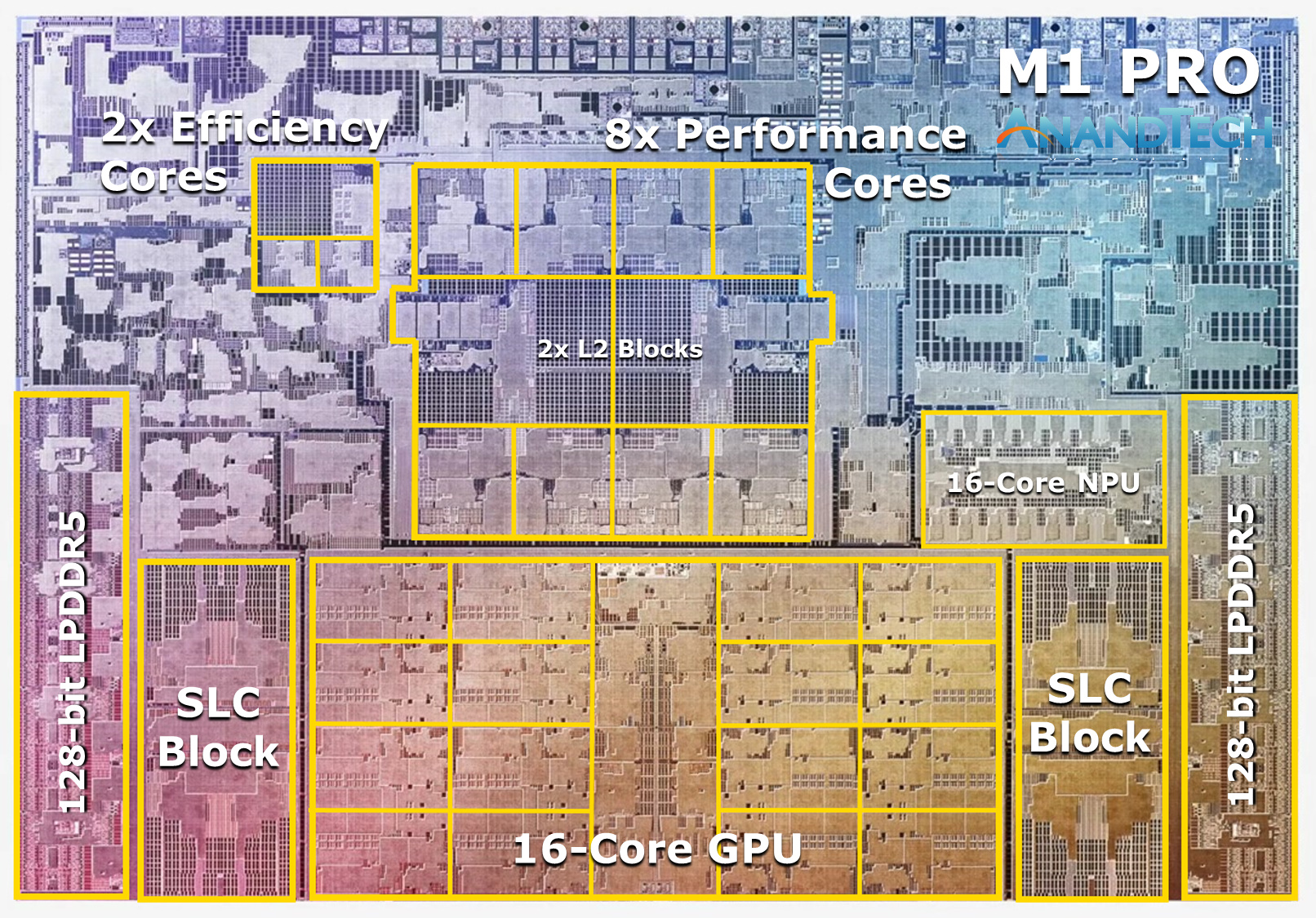
    Apple M1 Pro System on the chip
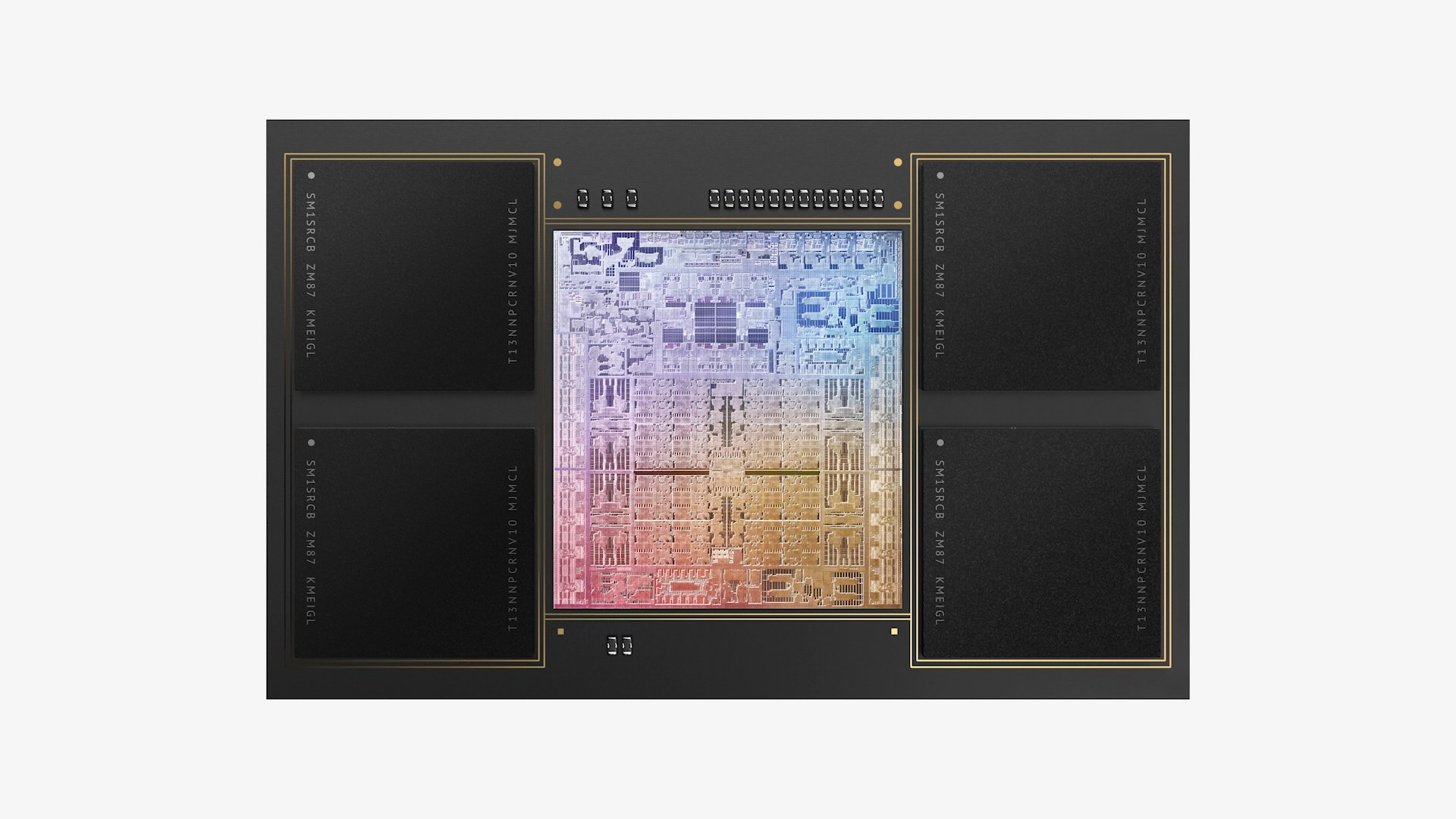
    die ชิพ Apple M1 Pro (ภาพจาก anandtech.com)

    ที่หัวใจของ SoC การวาง CPU แบบ 10 คอร์ใหม่ แบบ 8+2 โดยมี Firestorm cores 8 Performance คอร์ และ Icestorm cores 2 Efficiency คอร์ ของ

    Apple ใช้ การออกแบบผลิตแกนประมวลผล หรือ CPU IP (Intellectual Property ) รเหมือนกันทั้ง ชิป M1 Pro และ Max ใหม่ แต่ไม่ใช่ CPU IP เหมือนกับในรุ่นก่อน M1 โดยใช้ การออกแบบแกนประมวลผลรุ่นใหม่ที่ใช้ใน A15.

    แกนประมวลผลของ CPU ทำงานได้สูงสุด 3,228MHz อย่างไรก็ตามความถี่แตกต่างกันไปขึ้นอยู่กับจำนวนคอร์ที่ใช้งานภายในคลัสเตอร์ โดยจะปรับสัญญาณนาฬิกาไปตามจำนวนคอร์ที่ใช้

    โดยลดสัญญาณนาฬิกา ลงไปที่ 3,132 ที่ 2 และ 3036 MHz ที่ 3 และ 4 คอร์ที่ทำงานอยู่ ในแต่ละ คลัสเตอร์ โดย 8 คอร์ประสิทธิภาพใน M1 Pro และ M1 Max นั้นประกอบด้วยคลัสเตอร์ 4 คอร์ สองกลุ่มจริง ๆ ทั้งคู่มีแคช L2 ขนาด 12MB ของตัวเองและแต่ละคลัสเตอร์ สามารถใช้สัญญาณนาฬิกาซีพียูแยกจากกัน ดังนั้นจึงเป็นไปได้ที่จะมีแกนที่แอ็คทีฟสี่คอร์ในคลัสเตอร์เดียวที่ความเร็ว 3036MHz และคอร์แอ็คทีฟหนึ่งคอร์ในคลัสเตอร์อื่นที่ทำงานที่ 3.23GHz

    E-core สองคอร์ ใช้สัญญาณนาฬิกาของระบบที่สูงได้ถึง 2064MHz และต่างจาก M1 ที่มีสี่ E-cores.

    สำหรับ M1 Pro และ M1 Max มีเพียงสอง E-cores อย่างไรก็ตาม Apple ยังคงให้แคช L2 ขนาด 4MB เต็มแก่พวกเขา เช่นเดียวกับใน M1 และ ชิปตระกูล A

    คุณสมบัติที่สำคัญอย่างหนึ่งของชิปทั้งสองคือแบนด์วิดท์หน่วยความจำและอินเทอร์เฟซที่เพิ่มขึ้นมาก – M1 Pro มีหน่วยความจำ LPDDR5 256 บิตที่ความเร็ว 6400MT/s ซึ่งสอดคล้องกับแบนด์วิดท์ 204GB/s ซึ่งสูงกว่า M1 อย่างเห็นได้ชัดที่ 68GB/s และโดยทั่วไปแล้วยังสูงกว่าแพลตฟอร์มแล็ปท็อปของคู่แข่งซึ่งยังคงใช้อินเทอร์เฟซ 128 บิต

    เราสามารถระบุ “SLC” หรือแคชระดับระบบ ( System Level Cache) อยู่ที่ 24MB สำหรับ M1 Pro และ 48MB ใน M1 Max ซึ่งเล็กกว่าที่เราคาดไว้ในตอนแรกเล็กน้อย แต่ก็สมเหตุผลเมื่อพิจารณาจากพื้นที่ดาย SRAM – เพิ่มขึ้น 50% จาก SLC ต่อบล็อกใน M1

    • มีจำนวนทรานซิสเตอร์ 33.7 พันล้าน ( มากกว่า M1 2 เท่า)
    • รองรับหน่วยความจำสูงสุด 32GB unified memory architecture ใน SoC (M1 รองรับ 16GB)
    • GPU แบบ 16‑core ( Unbin version) เร็วกว่า M1(8core GPU) 2 เท่า
    • มี CPU 8 core (binded version) ให้เลือก โดยราคาถูกกว่า
    • มี GPU 14 core (binded version) ให้เลือก โดยราคาถูกกว่า
    • บัสหน่วยความจำ Dual-Channel 128 bit 256bit 3200 MHz
    • แบนด์วิดท์หน่วยความจำ 200GB/s (M1 แบนด์วิดท์หน่วยความจำ 67GB/s)
    • มีเดียเอนจิ้น
      • H.264, HEVC, ProRes และ ProRes RAW ที่เร่งความเร็วด้วยฮาร์ดแวร์
      • เอนจิ้นสำหรับการถอดรหัสวิดีโอ
      • เอนจิ้นสำหรับการเข้ารหัสวิดีโอ
      • เอนจิ้นสำหรับการเข้ารหัสและถอดรหัส ProRes
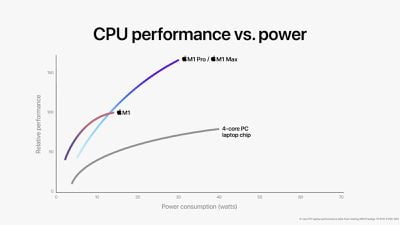
    • M1 Pro มี CPU Performance 1.7 เท่า เปรียบเทียบกับ Laptop CPU intel 8 core เมื่อใช้พลังงานเท่ากัน หรือ M1 Pro ใช้พลังงานน้อยกว่า 70% เพื่อให้ได้ performance เทียบเท่า Intel
    • รองรับต่อจอนอกได้ สองจอ
    • มี Thunderbolt4 controller สี่ชุด เพิ่มการรับส่งข้อมูล
    • มี custom image signal processor ใช้เพิ่มคุณภาพของภาพ
    • มีฮาร์ดแวร์รองรับเข้ารหัส ทำงานแทนชิพ T2 เดิมที่ใช้กับ Intel Mac จัดการงานด้าน Secure Enclave ที่จัดการ Touch ID และตัวควบคุมการจัดเก็บข้อมูลด้วยฮาร์ดแวร์เข้ารหัส AES เพื่อประสิทธิภาพของ SSD ที่เร็วและปลอดภัยยิ่งขึ้น

    ความสามารถของชิพ M1 Max ที่เพิ่มขึ้นมาจาก M1 Pro

    ชิพที่สอง ที่เหนือกว่า M1 Pro เรามีชิป M1 ตัวใหม่ตัวที่สองของ Apple นั่นคือ M1 Max ซึ่ง M1 Max นั้นโดยพื้นฐานแล้วเหมือนกับ M1 Pro ในแง่ของสถาปัตยกรรมและในหลายบล็อกการทำงาน แต่สิ่งที่ทำให้ Max แตกต่างก็คือ Apple ได้ติดตั้ง GPU และ Media Engine(ชิปสำหรับเข้ารหัส/ถอดรหัสวิดิโอ) ที่มีขนาดใหญ่กว่ามาก โดยรวมแล้ว Apple ได้เพิ่มจำนวนคอร์ GPU และบล็อก Media Engine เป็นสองเท่า ทำให้ M1 Max มีประสิทธิภาพเป็นสองเท่าของ GPU และ Media Engineเหนือ M1 Pro เรามีชิป M1 ตัวใหม่ตัวที่สองของ Apple นั่นคือ M1 Max M1 Max นั้นโดยพื้นฐานแล้วเหมือนกับ M1 Pro ในแง่ของสถาปัตยกรรมและในหลายบล็อกการทำงาน แต่สิ่งที่ทำให้ Max แตกต่างก็คือ Apple ได้ติดตั้ง GPU และคอมเพล็กซ์เข้ารหัส/ถอดรหัสสื่อที่มีขนาดใหญ่กว่ามาก โดยรวมแล้ว Apple ได้เพิ่มจำนวนคอร์ GPU และบล็อกสื่อเป็นสองเท่า ทำให้ M1 Max มีประสิทธิภาพเป็นสองเท่าของ GPU และสื่อ

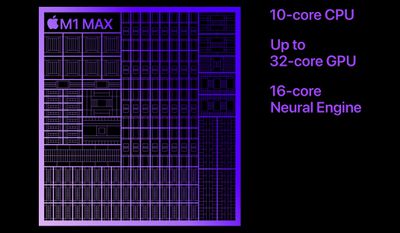
    ดายของ M1 Max

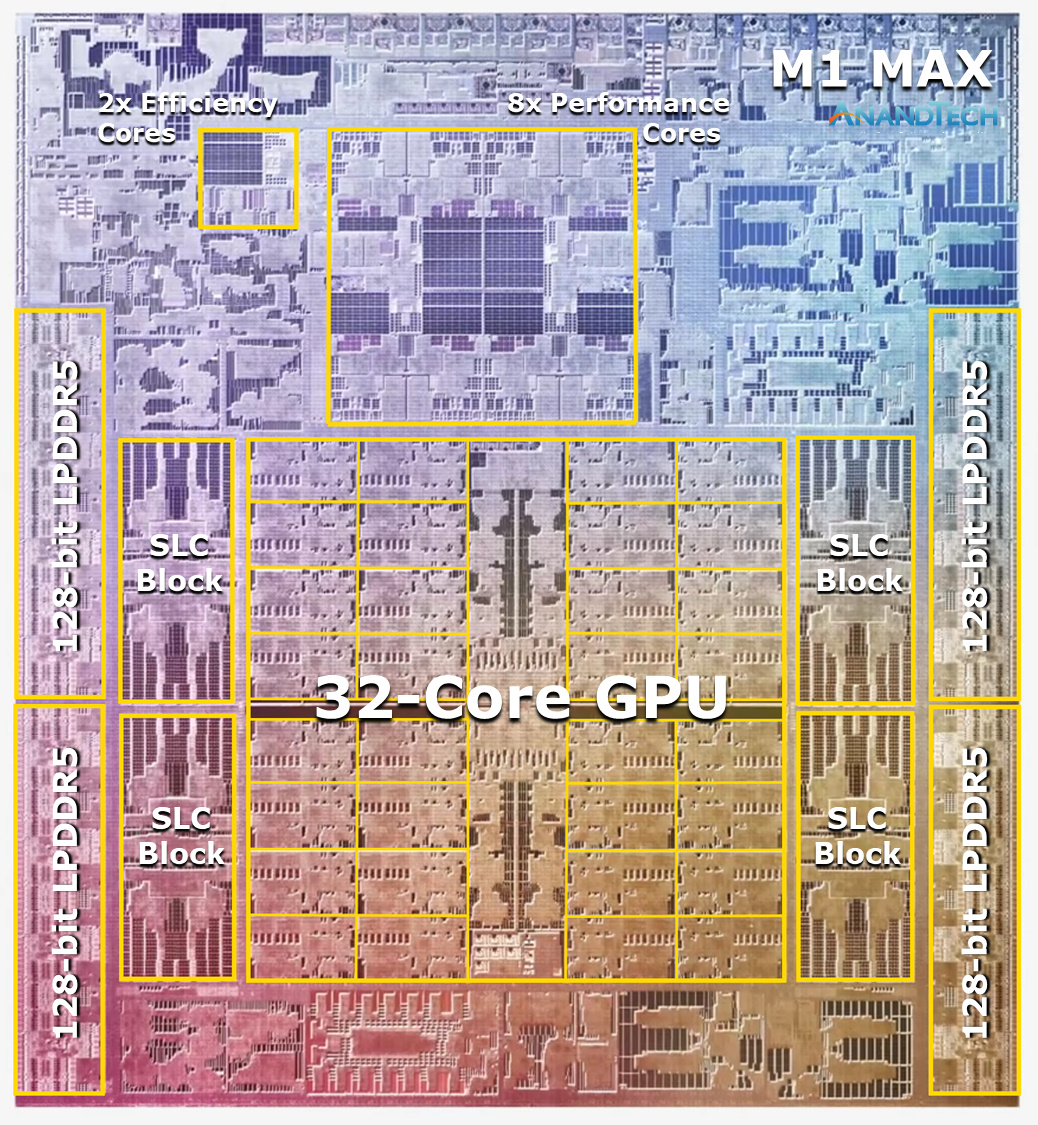
    การจัดเรียง SoC บลอก ของ ชิป M1 Max ภาพจาก Anandtech

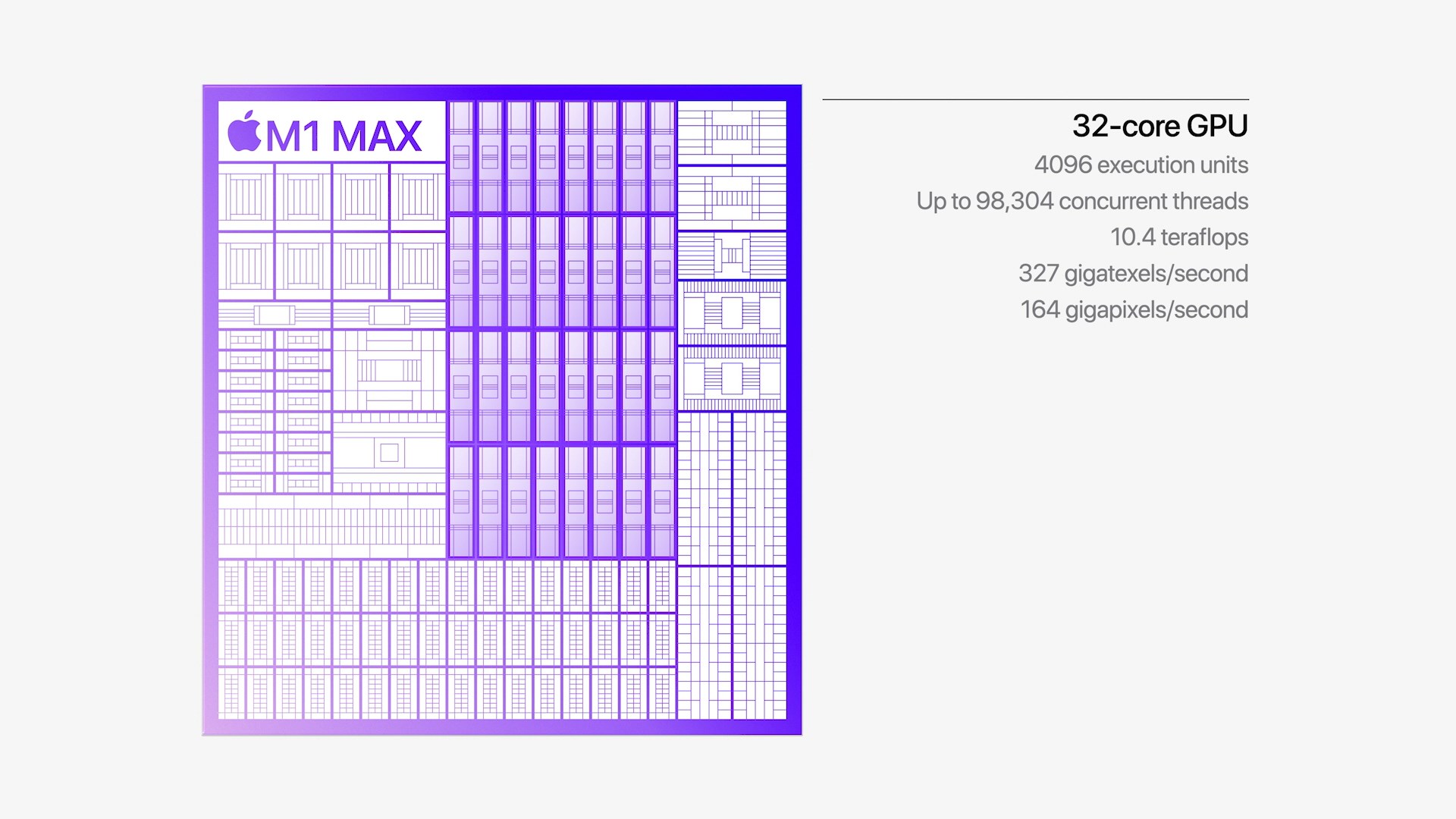
    อินเทอร์เฟซ GPU และหน่วยความจำของชิปเป็นส่วนที่แตกต่างกันมากที่สุดของชิป M1 Max กับ M1 Pro แทนที่จะเป็น GPU 16 คอร์ Apple เพิ่มคอร์สองเท่า เป็น 32-core

    ใน M1 Max ที่เราทดสอบในวันนี้ GPU ทำงานที่ความเร็วสูงสุด 1296MHz – ค่อนข้างเร็วสำหรับสิ่งที่เราพิจารณาว่าเป็น IP มือถือหรือแลปทอป แต่ยังช้ากว่าที่เราเคยเห็นจากพีซีทั่วไปและเกมส์คอนโซลที่ GPU สามารถทำงานสัญญาณนาฬิกาได้ สูงสุดประมาณ 2.5GHz

    นอกจากนี้ Apple ยังเพิ่มอินเทอร์เฟซหน่วยความจำเป็นสองเท่า โดยใช้ระบบย่อยหน่วยความจำ LPDDR5 กว้าง 512 บิต ซึ่งไม่เคยได้ยินมาก่อนใน SoC และหาได้ยากเมื่อเทียบกับการออกแบบ GPU แบบแยกในอดีต ทำให้ชิปมีแบนด์วิดธ์ขนาดใหญ่ 408GB/s

    แคชตัวควบคุมหน่วยความจำอยู่ที่ 48MB ในชิปนี้ ซึ่งช่วยให้ขยายแบนด์วิดท์หน่วยความจำตามทฤษฎีสำหรับบล็อก SoC ต่างๆ รวมทั้งลดทราฟฟิก DRAM นอกชิป ซึ่งยังช่วยลดการใช้พลังงานและพลังงานของชิปอีกด้วย

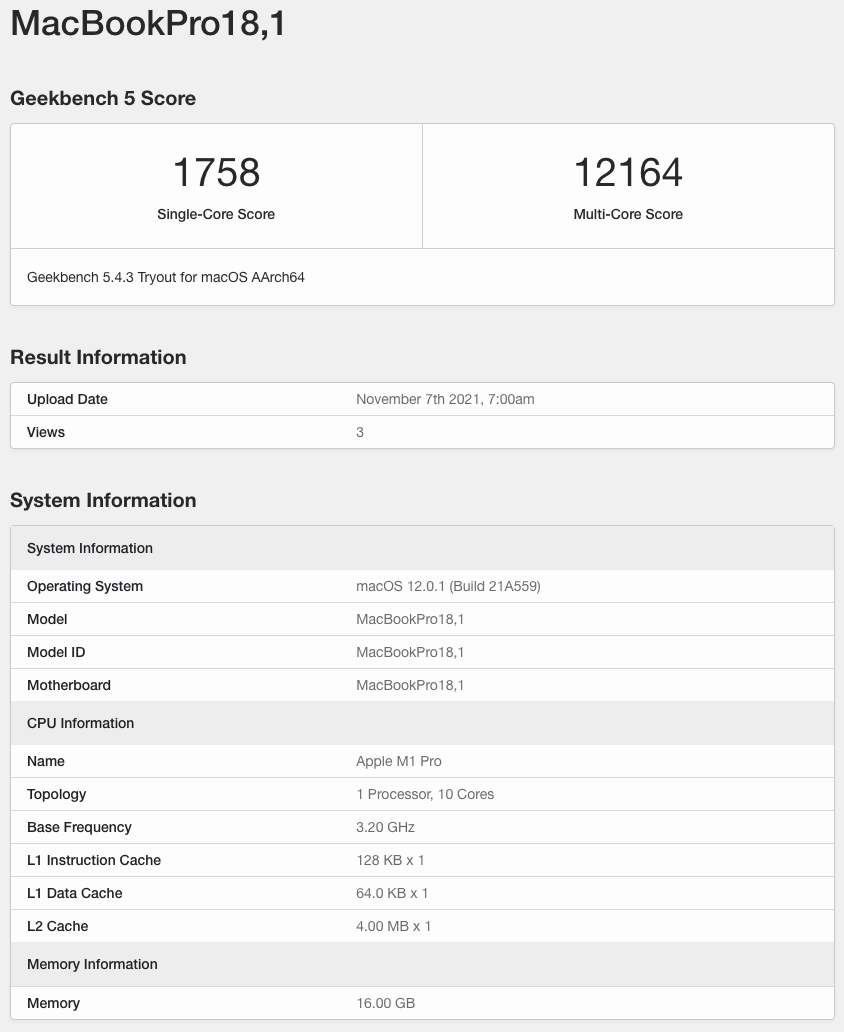
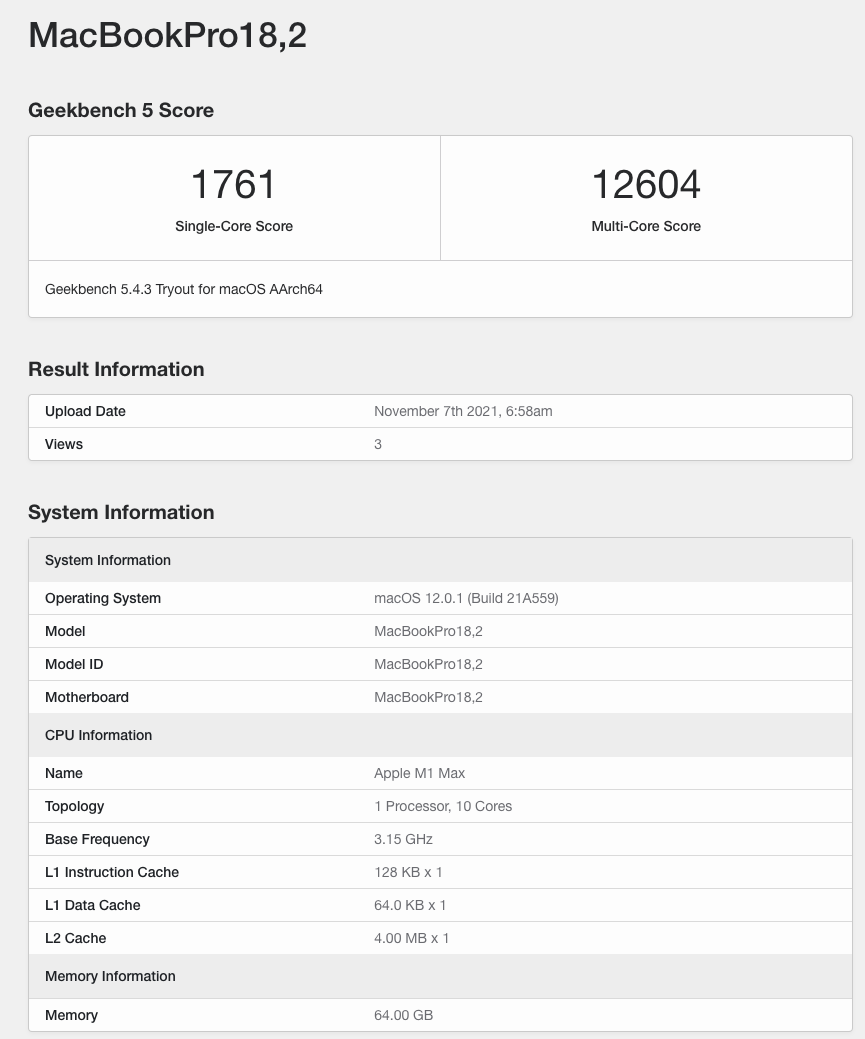
    แต่ anandtech ก็พบว่า CPU ทั้ง คลัสเตอร์ Performance core และ Efficiency core สามารถใช้ แบนด์วิดธ์หน่วยความจำ เมื่อทำงานแบบ มัลติเธรด ได้สูงสุดเพียง 243GB/s ซึ่งมากกว่า M1 Pro ซึ่งรองรับ แบนด์วิดธ์หน่วยความจำ 200GB/s ไม่มาก ทำให้เราเห็นผลการ benchmark CPU M1 Pro และ M1 Max ทำให้ใกล้เคียงกันมากๆ

    M1 Pro Geek bench
    M1 Max Geekbench 5

    ซึ่งสำหรับคนที่ พิจารณา เฉพาะประสิทธิภาพ CPU ด้านเดียว High memory bandwith ไม่ได้ช่วยให้การทำงาน ของ CPU M1 Max เหนือกว่า M1 Pro

    การใช้พลังงาน ของ m1 Max ไม่มีระบุเป็น TDP เป็นช่วงกว้างแตกต่างตามโหลดและ การใช้ AC หรือ แบตเตอรรี่


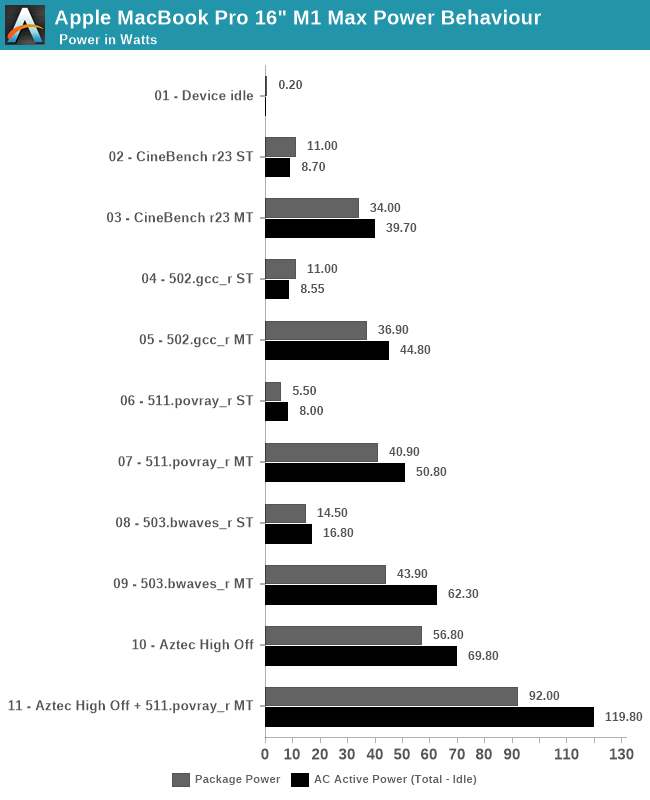
    Apple ไม่ได้ระบุ สเปก TDP ของชิป M1 Max และข้อจำกัดเพียงอย่างเดียวในการดึงพลังงานของชิปและแล็ปท็อปเป็นเพียงการระบายความร้อน ตราบใดที่อุณหภูมิยังอยู่ในการตรวจสอบ ซิลิกอนจะไม่เค้นหรือไม่จำกัดตัวเองในแง่ของการดึงพลังงาน แน่นอนว่ายังมีตัวเลขดึงกำลังเฉลี่ยที่เกิดขึ้นจริงเมื่ออยู่ภายใต้สถานการณ์ต่างๆ ซึ่ง Anandtech ได้ทดสอบออกมา:

    Apple MacBook Pro 16 M1 Max Power Behaviour
    เปรียบเทียบการใช้พลังงาน กับโหลดแบบต่างๆ

    CB23 ทดสอบด้วย Cinebench 23
    ST ทดสอบแบบ Single-Thread CPU
    MT ทดสอบแบบ Multi-Thread CPU

    การเปรียบเทียบ M1 Max กับ Intel 11980HK บน MSI GE76 Raider

    ในเวิร์กโหลดแบบเธรดเดียว (ST) Apple มีประสิทธิภาพสูงกว่า มาก ความได้เปรียบด้านพลังงานเทียบกับ CPU ที่ดีที่สุดของ Intel ( Intel Core i9 gen11 )

    ใน CineBench ST ขณะที่ M1 Max ใช้เพียง 8.7W ในขณะที่ตัวเลขที่เปรียบเทียบได้กับ 11980HK คือ 43.5W

    ในเวิร์กโหลดอื่นๆ ของ ST M1 Max นั้นเหนือกว่าในด้านประสิทธิภาพมากกว่า หรืออย่างน้อยก็อยู่ในช่วงที่ใกล้เคียงกัน ความแตกต่างด้านประสิทธิภาพ ต่อวัตต์ อยู่ที่ประมาณ 2.5 เท่าถึง 3 เท่า

    ในการทดสอบแบบมัลติเธรด (CB23 MT) 11980HK ได้ใช้ระดับพลังงานที่สูงกว่า M1 Max อย่างชัดเจนถึงระดับพลังงานของแพ็คเกจที่ 80W ถ้าเสียบปลั๊ก AC จะอยู่ที่ 105-110W ซึ่งใช้พลังงานมากกว่าที่ พลังงานที่ MacBook Pro ทั้งเครื่องอีก

    ระดับประสิทธิภาพของ M1 Max นั้นสูงกว่าชิป Intel (gen11) เนื่องจากความสามารถในการปรับขนาดของคอร์ได้ดีกว่ามาก ความแตกต่างของประสิทธิภาพต่อวัตต์ ที่นี่คือ 4-6 เท่าสำหรับ M1 Max กล่าวคือ เพื่อทำงานหนักเท่าๆกัน M1 Max จะใช้พลังงานน้อยกว่า อินเทล Core-i9 11980HK น้อยกว่า 4 ถึง 6 เท่า

    ทางด้าน GPU GE76 Raider มาพร้อมกับการ์ดจอ Nvidia GTX 3080 โมบายล์ สำหรับ Aztec High ใช้พลังงานทั้งหมด 200W สำหรับ 266fps ในขณะที่ M1 Max เต้นที่ 307fps ด้วยพลังงานแอคทีฟที่ผนังเพียง 70W กำลังของแพ็คเกจสำหรับระบบ MSI ใช้พลังงานอยู่ที่ 35+144W

    สุดท้าย GPU ของ Intel และ GeForce จะมีกำลังไฟสูงสุด 256W เมื่อใช้งานร่วมกัน ซึ่งมากกว่า MacBook Pro และ M1 Max SoC ถึงสองเท่า

    แต่หลังจากที่ อินเทล ได้ออก CPU Gen 12 ในรุ่นเรือธงคือ CPU Core i9-12900K มีผล benchmark เบื้องต้น ว่าสูงกว่าทั้ง M1 Pro และ M1 Max แต่อัตราการใช้พลังงานสูงถึง 125-241W แต่คงต้องรอ intel ผลิตเป็น mobile CPU ก่อนเพื่อเปรียบเทียบกับ M1 Max

    GPU

    ช่วงที่ใช้ Intel CPU Apple ใช้ Intel Iris iGPU (Integrated GPU) ของ Intel ในช่วงเกือบ 10 ปีที่ผ่านมา (Intel เป็น OEM CPU เพียงรายเดียวที่ใช้ประโยชน์จากแอปเปิลอย่างมาก) แต่ถึงกระนั้น Iris ก็ไม่เคยพัฒนาเพียงพอสำหรับสิ่งที่ Apple ต้องการทำ สำหรับ MacBook Pro ขนาด 15/16 นิ้วที่ใหญ่ที่สุดของพวกเขา Apple สามารถเปลี่ยน GPU แบบแยกเพื่อให้ผู้ใช้เลือก dGPU (Discrete GPU)ได้เอง แต่การขาดพื้นที่และพลังงานสำหรับ dGPU ในฟอร์มแฟคเตอร์ของ MacBook Pro ขนาด 13 นิ้วมี ข้อ จำกัดอย่างมา

    ท้ายที่สุด ทั้งหมดนี้ผลักดันให้ Apple พัฒนาสถาปัตยกรรม GPU ของตนเอง ไม่เพียงแต่จะนำเสนอ SoC ที่สมบูรณ์สำหรับชิ้นส่วนระดับล่างเท่านั้น (M1)แต่ยังทำให้ GPU รวมอยู่ในชิ้นส่วนระดับไฮเอนด์ได้อีกด้วย (M1 Pro และ M1 Max)

    การออกแบบดั้งเดิมนั้นใช้กับ CPU ขนาดเล็ก แล้วจึงเพิ่ม GPU แยกตามความจำเป็น ตามความ คุ้มค่าและประสิทธิภาพ: การออกแบบ dGPU ขนาดใหญ่ที่มีประสิทธิภาพสูงมาก ต้องคำนึงถึงปัจจัยด้านวิศวกรรมอื่น ๆ มันคือการแลกระหว่าง : การต้องมี GPU หลายชุด (iGPU และ dGPU) ต้องใช้ VRAM ของตัวเอง และ ต้องมีการออกแบบจัดการด้านพลังงาน เช่นระบายความร้อน

    Apple เป็นบริษัทที่มีการบูรณาการในการผลิตแบบ ผสมผสาญ มานาน ดังนั้นจึงเป็นเรื่องที่เหมาะสมที่พวกเขามุ่งเน้นไปที่การรวม SoC ด้วยเช่นกัน การนำ dGPU มาใช้ใน SoC ของแล็ปท็อประดับไฮเอนด์ช่วยขจัดข้อเสียของชิ้นส่วนที่ซ้ำซ้อน และจากการใช้ประโยชน์จากระบบนิเวศของ Apple หมายความว่าพวกเขาสามารถจัดหาโครงสร้างพื้นฐานสำหรับนักพัฒนาเพื่อใช้ GPU ในรูปแบบการประมวลผลที่แตกต่างกัน สามารถส่งผ่านข้อมูลไปมาได้อย่างรวดเร็วด้วย CPU เนื่องจากเป็นบล็อกการประมวลผลทั้งหมดบนชิปตัวเดียวกัน แบ่งปันหน่วยความจำเดียวกัน (Unified Memory Architecture) Apple ได้ผลักดันกระบวนทัศน์นี้มาหลายปีแล้วในชิพ A-series SoC ที่ใช้กับ iphone และไอแพด แต่นี่เป็นกลุ่ม product แล็ปท็อป – ไม่มีโปรเซสเซอร์ PC ใดที่มาพร้อม GPU อันทรงพลังที่รวมอยู่ใน SoC หลัก มาก่อน

    ในทางกลับกัน ข้อเสียของ Apple ก็คือ M1 นั้น เมื่อต้องการออกแบบให้ GPU ที่ทรงพลังมากขึ้น ทำให้จำเป็นต้องส่งผ่านข้อมูลจำนวนมาก และออกแบบแคชเพิ่มเติมที่จำเป็นเพื่อให้ GPU ได้รับการรับส่งข้อมูลอย่างรวดเร็วทันที ทำให้การออกแบบ แบนด์วิดท์หน่วยความจำเพิ่มเติมที่จำเป็นเพื่อให้ GPU ประมวลผลรับส่งข้อมูลได้ทัน . การสร้าง GPU ระดับไฮเอนด์แบบ SoC หมายความว่า Apple มีต้นทุนการออกแบบและผลิต เทียบเท่าการผลิตของ กราฟฟิกการ์ด GPU ระดับไฮเอนด์

    นอกเหนือจากแกน ALU และ GPU แล้ว สิ่งที่น่าสนใจที่สุดที่ Apple ทำเพื่อให้สิ่งนี้เป็นไปได้นั้นมาจากระบบย่อยหน่วยความจำ (memory subsystem) GPU ต้องการแบนด์วิดท์หน่วยความจำจำนวนมาก ซึ่งเป็นสาเหตุที่ GPU แบบแยกมักจะมาพร้อมกับ VRAM เฉพาะจำนวนมากโดยใช้อินเทอร์เฟซความเร็วสูง เช่น HBM2 หรือ GDDR6 แต่ด้วยความใส่ใจในการใช้พลังงาน Apple SoC จึงได้สร้างอินเทอร์เฟซหน่วยความจำ LPDDR5 ขนาดใหญ่อย่างไม่น่าเชื่อแทน

    M1 Max มีอินเทอร์เฟซบัสหน่วยความจำ 512 บิต ซึ่งมากกว่าอินเทอร์เฟซ 128 บิตของ M1 ถึงสี่เท่า ด้วยอินเทอร์เฟซที่กว้างเช่นนี้ Apple สามารถให้แบนด์วิดท์หน่วยความจำ M1 Max 400GB/วินาที (ทางเทคนิค 409.6 GB/วินาที) ได้ ซึ่งเทียบได้กับปริมาณแบนด์วิดธ์ที่พบใน SKU แล็ปท็อปที่เร็วที่สุดของ NVIDIA

    Apple สร้าง m1 Max ให้มีประสิทธิภาพ ใกล้เคียงกับ กราฟฟิกการ์ดแลปทอประดับไฮเอนด์ ด้วยการออกแบบแบนด์วิดท์ในปริมาณที่ใกล้เคียงกันกับ GPU แล็ปท็อปแบบแยก แต่มีการใช้พลังงานต่ำกว่า น้อย RAM GDDR6 ที่ใช้ในกราฟฟิกการ์ด ทำงานเร็วมากต่อพิน – มากกว่า 2 เท่า – แต่ประสิทธิภาพการใช้พลังงานต่ำกว่า ดังนั้นในขณะที่ Apple สูญเสียข้อได้เปรียบบางส่วนจากการ LPDDR5 แต่การใช้บัสหน่วยความจำ ขนาดใหญ่เช่นนี้ (Quad channel 512 bit. 400GB/s) ช่วยให้ประสิทธิภาพการใช้พลังงานสูงมาก

    M1 Max และ M1 Pro: Select-A-Size
    Apple ออกแบบให้ GPU ครอบคลุมกลุ่มผู้ใช้ เพราะไม่ได้มี ผู้ใช้ทุกคนของ Mac ต้องการใช้งานกราฟฟิกระดับไฮเอนด์ทุกคน : เพราะการสร้าง SoC ใช้ทรานซิสเตอร์ (M1 Max) 57 พันล้าน ค่าใช้จ่ายและผลผลิตชิป ทำให้ราคาสูงมาก M1 Max ออกแบบมาเพื่อแข่งขันกับโซลูชัน GPU แบบแยกระดับไฮเอนด์ แต่ปริมาณงานสำหรับผู้บริโภคส่วนใหญ่ อาจจะไม่ได้ทำให้ Apple – M1 Max นั้นเกินความสามารถสำหรับงานเดสก์ท็อปและอาจเป็นเกมระดับ 1080p จำนวนมาก

    Apple ไม่ได้พัฒนา M1 SoC ใหม่เพียงตัวเดียว แต่มีสองตัว ทำให้ Apple มีตัวเลือกกราฟิกระดับกลางตัวที่สองที่ต่ำกว่า M1 Max ชิปตัวนี้มีชื่อว่า M1 Pro โดยลดส่วนประกอบครึ่งหนึ่งของคลัสเตอร์ GPU ของ M1 Max ลดแคชระดับระบบครึ่งหนึ่ง ลด Media Engine ลงชุดนึง และแบนด์วิดท์หน่วยความจำครึ่งหนึ่ง ขณะที่ส่วนอื่นนั้นยังเหมือนกันทุกประการ

    ชิป M1 Pro เป็นชิปที่เล็กกว่ามาก – ประมาณการว่ามีขนาดประมาณ 245 ตรมม. (M1 Max 425 ตรมม) ซึ่ง ทำให้ต้นทุนถูกกว่าในการผลิต ดังนั้นสำหรับ MacBook Pro รุ่นล่างสุด 14 และ 16 นิ้วที่ไม่ต้องการประสิทธิภาพกราฟิกระดับไฮเอนด์ Apple สามารถนำเสนอ GPU ขนาดใหญ่ที่รวมอยู่ในชิ้นส่วนที่เล็กลง ซึ่งยังคงจับคู่กับฮาร์ดแวร์อื่นๆ ทั้งหมดที่สร้าง M1 SoC ล่าสุด โดยรวมแล้วทรงพลังมาก

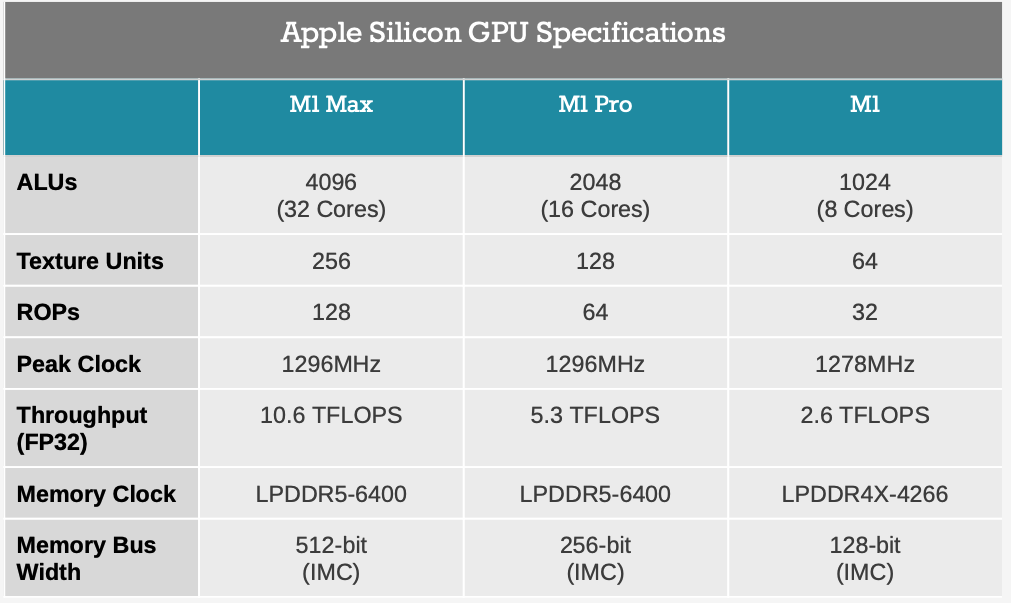
    เมื่อพิจารณาสเปก GPU ในตระกูล M1

    Apple ได้เพิ่มการออกแบบ GPU เป็นสองเท่า (แล้วเพิ่มเป็นสองเท่าอีกครั้ง) ในขณะที่ M1 ดั้งเดิมมีแกน GPU 8 คอร์
    M1 Pro มี 16 และ
    M1 Max มี 32 คอร์
    และสเปกด้านอื่นๆของ GPU เหล่านี้ได้รับการปรับขนาดขึ้นตามลำดับ – มีหน่วยพื้นผิวเพิ่มขึ้น 2x/4x, ROP (Render Output unit) เพิ่มขึ้น 2x/4x, 2x/4x
    ความกว้างของบัสหน่วยความจำ ฯลฯ

    ในขณะที่ความเร็วสัญญาณนาฬิกาของ GPU ยังคงไม่เปลี่ยนแปลงที่ประมาณ 1.3GHz ดังนั้นความคาดหวังด้านประสิทธิภาพของ GPU สำหรับ M1 Pro และ M1 Max นั้นตรงไปตรงมามาก ตามหลักการแล้ว Apple M1 Pro /Max ควรจะได้ประสิทธิภาพ GPU 2 เท่าหรือ 4 เท่า เมื่อเทียบกับ M1

    มิฉะนั้น Apple จะต้องปรับขนาดโครงสร้างให้ใหญ่ขึ้นด้วย การเชื่อมต่อ 32 คอร์หมายถึงการส่งข้อมูลจำนวนมหาศาล และแฟบริกของ M1 ดั้งเดิมจะไม่รองรับงานนี้อย่างแน่นอน อย่างไรก็ตาม สิ่งที่ Apple ต้องทำนั้นสำเร็จ (และปกปิดไว้) อย่างเรียบร้อยมาก จากภายนอก M1 Pro/Max GPUs มีลักษณะเหมือน M1 ดังนั้นถึงแม้จะมีการเปลี่ยนแปลงโครงสร้างเหล่านี้ แต่ก็เป็นสถาปัตยกรรม GPU ที่แทบจะเหมือนกันทุกประการ

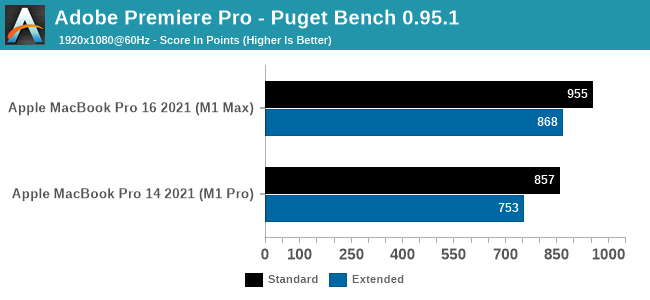
    Adobe Premiere Pro - Puget Bench 0.95.1
    PugetBench ของ Nvidia High End Graphic card

    PugetBench ของ Puget System สำหรับ Premiere Pro ซึ่งปัจจุบันเป็นเกณฑ์มาตรฐานของ Premiere Pro การทดสอบนี้เกี่ยวข้องกับการทดสอบการเล่นและการส่งออกวิดีโอหลายรายการ รวมถึงการทดสอบที่ใช้เอฟเฟกต์เร่ง GPU อย่างหนักและเร่ง CPU อย่างหนัก ดังนั้นจึงเป็นการทดสอบระบบรอบด้านมากกว่าการทดสอบ GPU ล้วนๆ แม้ว่าจะเหมาะสมสำหรับ Premiere Pro ที่มีความต้องการระบบมหาศาล

    เกณฑ์มาตรฐานนี้ดูเหมือนจะอ่อนไหวต่อทั้งความละเอียดและอัตราการรีเฟรชของเดสก์ท็อป โดยเฉพาะอย่างยิ่งอัตราการรีเฟรชที่สูงขึ้นดูเหมือนจะช่วยเพิ่มประสิทธิภาพ ซึ่งหมายความว่าจอแสดงผล 120Hz ProMotion ของ MacBook Pro ปี 2021 ผลการทดสอบจากกราฟ ใช้กับเดสก์ท็อป 1920×1080 ที่ 60Hz (สำหรับการอ้างอิง MBP16 ให้คะแนน 1170 เมื่อใช้การแสดงผลแบบเนทีฟ 120Hz)

    สิ่งที่เราพบคือ Mac ทั้งสองทำงานได้ดีในเกณฑ์มาตรฐานนี้ คะแนนที่ใกล้ 1,000 คะแนนจะตรงกับเดสก์ท็อประดับไฮเอนด์ที่ติดตั้ง RTX 3080 ดีกว่า 2019 Intel CPU + AMD GPU 16 นิ้ว MacBook Pro

    สำหรับบทบาทของ GPU เพียงอย่างเดียว สิ่งที่เราเห็นคือ M1 Max เพิ่มคะแนนประมาณ 100 คะแนนทั้งในด้านมาตรฐานและคะแนนเพิ่มเติม GPU ที่เร็วขึ้นจะช่วยให้มีเอฟเฟกต์เร่งความเร็วของ GPU และควรช่วยในเรื่องการเล่นและการเข้ารหัสงานบางส่วน แต่มีส่วนอื่นๆ ที่ตกอยู่กับ CPU ดังนั้น GPU เพียงอย่างเดียวจึงไม่สามารถเทียบได้

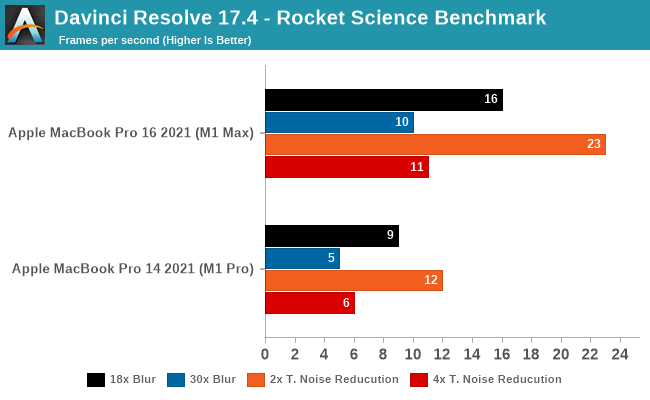
    Davinci Resolve 17.4 - Rocket Science Benchmark
    Davinci Result – Rocket Science Benchmark

    บทสรุป

    ชิป M1 Pro และ M1 Max เป็นชิปที่เรารอมานานกว่าหนึ่งปีแล้ว นับตั้งแต่ที่ Apple ประกาศเปิดตัวอุปกรณ์ที่ใช้ M1 และ ชิป M1 เป็นการก้าวกระโดดจากแพลตฟอร์มมือถือไปยังแพลตฟอร์มแล็ปท็อป/เดสก์ท็อป แต่ก็ปฏิเสธไม่ได้ว่าเป็นชิปที่มุ่งเน้นการใช้พลังงานต่ำกว่ามาก โดยมีขีดจำกัดด้านความร้อน M1 มีประสิทธิภาพการทำงานแบบเธรดเดียวที่น่าประทับใจ แต่ก็ยังล้าหลังคู่แข่งอย่างเห็นได้ชัดในด้านประสิทธิภาพโดยรวม

    M1 Pro และ M1 Max เปลี่ยนแปลงความเชื่อดังกล่าวโดยสิ้นเชิง – การออกแบบ SoC เหล่านี้ให้ความรู้สึกเหมือน สร้างขึ้นโดยคำนึงถึงผู้ใช้ระดับสูงอย่างแท้จริงซึ่ง โดย Apple ได้เพิ่มตัวชี้วัดประสิทธิภาพในทุกๆด้าน Anandtech คาดว่าประสิทธิภาพจะเพิ่มขึ้นอย่างมาก แต่เราไม่ได้คาดหวังว่าการเพิ่มขึ้นมากกว่าที่คาด ในบางอย่างที่ชิปใหม่สามารถทำได้

    ในด้านของ CPU การเพิ่มคอร์ประสิทธิภาพเป็นสองเท่าเป็นวิธีที่ชัดเจนในการเพิ่มประสิทธิภาพ – การ ซึ่งคู่แข่ง ก็ใช้วิธีเดียวกันกับการออกแบบ แต่วิธีที่ Apple ทำแตกต่างออกไปคือไม่เพียงแต่ปรับขนาดแกน CPU เท่านั้น แต่ยังรวมถึงทุกสิ่งที่อยู่รอบๆ ไม่ใช่แค่ 4 คอร์ประสิทธิภาพเพิ่มเติม แต่เป็นคลัสเตอร์ประสิทธิภาพใหม่ทั้งหมดที่มี L2 ของตัวเอง ในด้านหน่วยความจำ Apple ได้ปรับขนาดระบบย่อยหน่วยความจำให้มีขนาดที่ไม่เคยเห็นมาก่อน และทำให้ M1 Pro & Max บรรลุตัวเลขประสิทธิภาพที่ไม่เคยทำได้มาก่อนในชิปแบบแล็ปท็อป ชิปที่นี่ไม่เพียงแต่สามารถเอาชนะการออกแบบแล็ปท็อปของคู่แข่งได้เท่านั้น แต่ยังแข่งกับระบบเดสก์ท็อปที่ดีที่สุดด้วย คุณจะต้องนำฮาร์ดแวร์ระดับเซิร์ฟเวอร์ออกมาเพื่อ ให้เหนือกว่า M1 Max ฟังแล้วตลกแต่ก็ เป็นเรื่องจริง

    ในด้าน GPU นั้น ผลประสิทธิภาพของ Apple ก็ตรงไปตรงมาเช่นกัน M1 Pro นั้นโดยพื้นฐานแล้วเป็น 2x ของ M1 และ M1 Max คือ 4x ของ M1 ในแง่ของประสิทธิภาพ เกมยังอยู่ในที่ที่ทำได้ไม่ดีสำหรับ macOS และระบบนิเวศ บางทีอาจเป็นสถานการณ์ไก่กับไข่ บางทีการเล่นเกมยังคงเป็นเรื่องเฉพาะที่จะใช้เวลานานในการใช้ประโยชน์จากประสิทธิภาพที่ชิปใหม่สามารถทำได้ ถ้ามีผู้ใช้ High End GPU Apple Silicon มากขึ้นเรื่อยๆ ก็อาจจะมีผู้ผลิตเกมส์ มารองรับมากขึ้น

    สิ่งที่ M1 Pro/Max ให้คือเพิ่มประสิทธิภาพที่ชัดเจนของ GPU ใหม่ช่วยให้ประสิทธิภาพ งานประเภท content creator โดยเฉพาะงานที่ใช้ GPU

    Media Engine ใหม่เป็นคุณสมบัติหลักของชิป โดยเฉพาะโปรแกรมตัดต่อวิดีโอที่ทำงานร่วมกับ ProRes หรือ ProRes RAW จะเพิ่มประสิทธิภาพหลายเท่าในเวิร์กโฟลว์ของพวก content creator เนื่องจากชิปตัวใหม่สามารถรองรับรูปแบบต่างๆ ทั้ง H.264 HEVC Apple Prores ซึ่งมีแนวโน้มว่าจะมีผู้ใช้มืออาชีพหลายคนนำ MacBook ใหม่มาใช้ แทน iMac Pro หรือ MacPro

    สำหรับผู้ใช้คนอื่น ๆ ดูเหมือนว่า Apple จะรู้จักผู้ใช้ MacBook Pro แบบ Power User และได้ออกแบบApple ซิลิคอน รุ่นรองให้รองรับ การทำงานแบบมืออาชีพด้านอื่นๆ เช่น กลุ่ม วิศวกร นักพัฒนา ซอพ์แวร์ นักดนตรี หรือด้านอื่นๆ โดดเด่น การผสมผสานระหว่างประสิทธิภาพการทำงาน การเร่งความเร็วที่ไม่ซ้ำใคร และประสิทธิภาพด้านการใช้พลังงานที่ต่ำ เป็นสิ่งที่คุณไม่สามารถหาได้ในแพลตฟอร์มอื่นในขณะนี้ ซึ่งจะทำให้ MacBook Pro ใหม่ไม่ใช่แค่แล็ปท็อปที่ดีที่สุด แต่ยังเป็นอุปกรณ์ที่ดีที่สุดสำหรับ ทำงานมืออาชีพ.

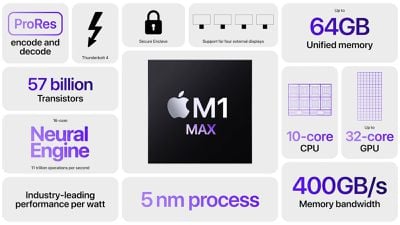
    • มีจำนวนทรานซิสเตอร์ 57 พันล้าน ( มากกว่า M1 4 เท่า)
    • รองรับ แรม 32GB หรือ 64GB unified memory architecture ใน SoC
    • GPU 32 core (Unbinned version) เร็วกว่า M1(8core GPU) 4 เท่า
    • GPU 24 core (binned version)
    m1 max chip
    • บัสหน่วยความจำ Quad-Channel @128 bit : 512-bit @3200 MHz
    • แบนด์วิดท์หน่วยความจำ 400GB/s ( แบนด์วิดท์หน่วยความจำยิ่งมากยิ่งช่วย ช่วยการทำงาน GPU access memory ได้เร็วมากขึ้น)
    • มีเดียเอนจิ้น
      • H.264, HEVC, ProRes และ ProRes RAW ที่เร่งความเร็วด้วยฮาร์ดแวร์
      • เอนจิ้นสำหรับการถอดรหัสวิดีโอ
      • เอนจิ้นสำหรับการเข้ารหัสวิดีโอ จำนวน 2 ตัว
      • เอนจิ้นสำหรับการเข้ารหัสและถอดรหัส ProRes จำนวน 2 ตัว
    เปรียบเทียบ Apple Silicon ภาพ I’m Mac youtube
    Attachment Image
    เปรียบเทียบ DRAM Interfacce ในชิพ Apple SoC source:www.macrumors.com

    ชิพ M1 Pro ความสามารถ เพียงพอกับการใช้งาน ผู้ใช้มืออาชีพทั่วไปเพียงพอ M1Max เพิ่มความสามารถ media engine และ CPU สำหรับงานกราฟฟิกหรืองานคำนวณเฉพาะทาง เช่น ตัดต่อ ไฟล์ 8K , ไฟล์ Raw Video หลายๆสตรีม การคำนวณโมเดล 3D ที่ซับซ้อน การรัน xcode ที่ซับซ้อน สำหรับงานที่ใช้ CPU อย่างเดียว M1 Max ไม่ได้มีประสิทธิภาพที่ดีกว่า M1 Pro เลยครับ

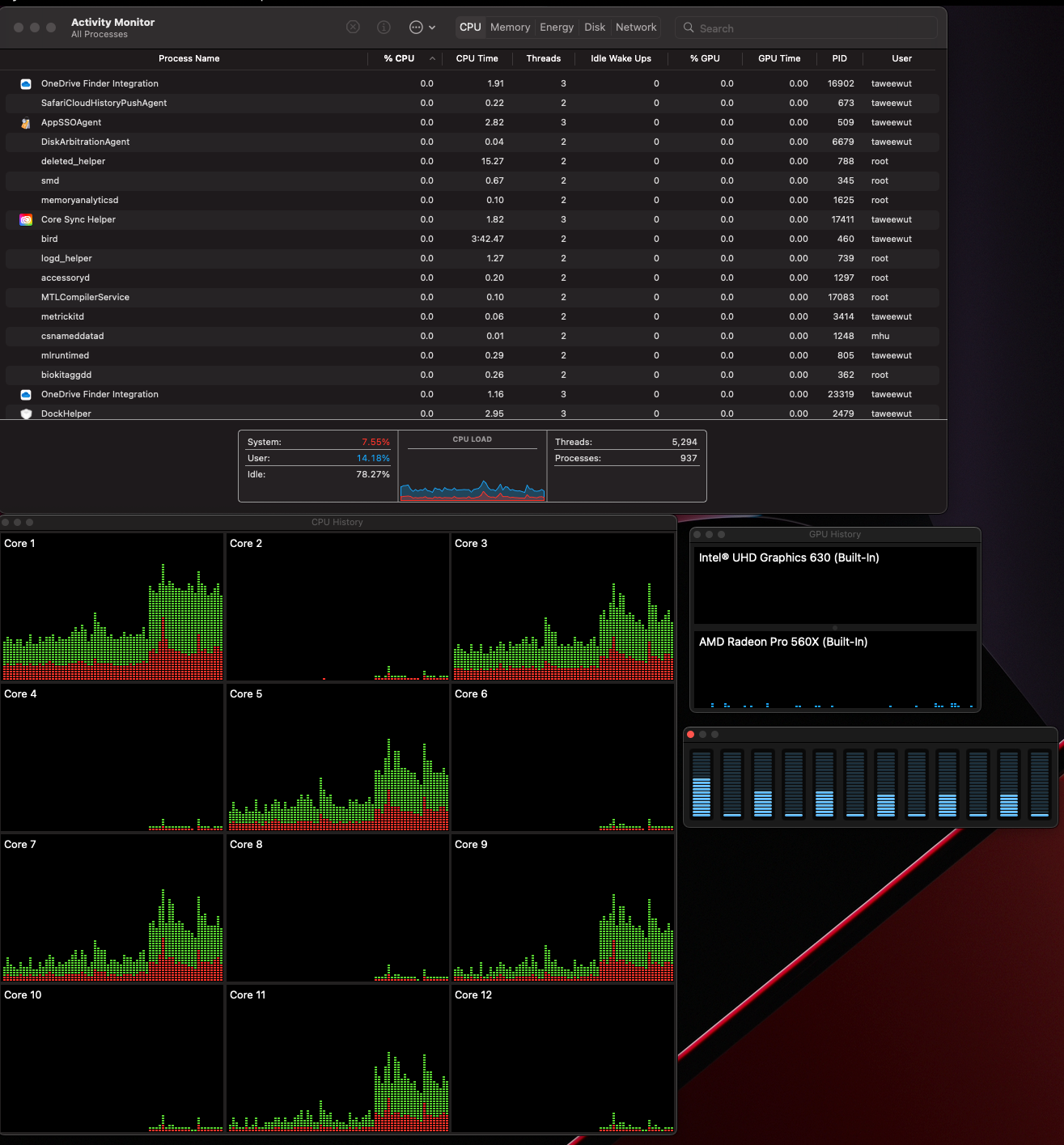
    ลองเปิด Activity Monitor เพื่อดูว่างานที่ใช้ประจำใช้งาน GPU มากแค่ไหน เพื่อตัดสินใจเลือก M1 Pro หรือ M1 Max

  • Work From Home Hobby ในตอนนี้ยังอยู่กันที่ห้องทำงาน รีวิว Monitor Arm Flexispot F7B ขาจับจอ การติดตั้งและประโยชน์ของมัน

    สเปกคร่าวๆ ขาจับจอ Flexispot F7B

    • – ยึดกับจอด้วย VESA holes 75 x 75 หรือ 100 x 100 มีน็อตยึดจอมาให้ (M4)
    • เหมาะสำหรับหน้าจอขนาด 10 นิ้ว ถึง 27 นิ้ว
    • รับน้ำหนักหน้าจอได้ 2 ถึง 9 กก.
    • ปรับหมุนแนวตั้งและแนวนอนได้อย่างอิสระ 360 องศา
    • ปรับความเอียงลาดได้ถึง -85 องศา ถึง 15 องศา และ ปรับหันซ้ายขวาได้ 90 องศา
    • ติดตั้งแบบหนีบหรือเจาะก็ได้
    • ขายึดเป็นแบบ GAS SPRING HOVERING SYSTEM
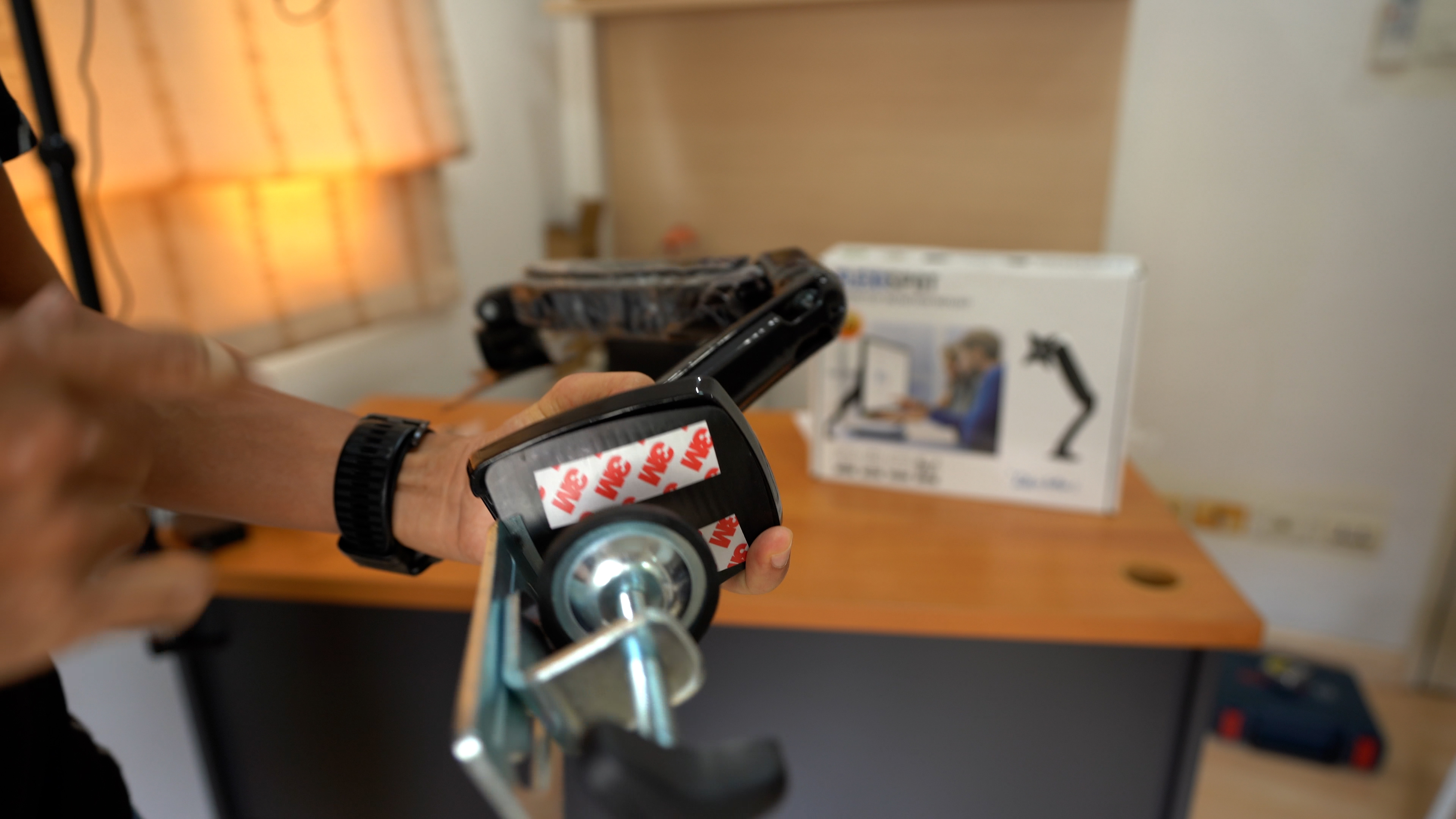
    • มีอุปกรณ์ติดตั้งให้พร้อมในกล่อง สามารถติดได้ทั้งแบบหนีบขอบโต๊ะ หรือเจาะรู – ความหนาโต๊ะ 20-100 มม. (แบบหนีบ) – ความหนาโต๊ะ 20-88 มม. (แบบเจาะ) รูเจาะขนาดเส้นผ่านศูนย์กลาง 10-70 มม.
    • ไม่ควรยึดกับโต็ะที่ไม่มีขอบ และ โต็ะท็อปกระจก
    • มียางรองกันรอย ท็อปโต็ะที่เป็นไม้
    • มีชุดจัดเก็บสายคล้องไปกับ Arm
    • ราคาช่วงนำ รีวิว ประมาณ 1900 บาท

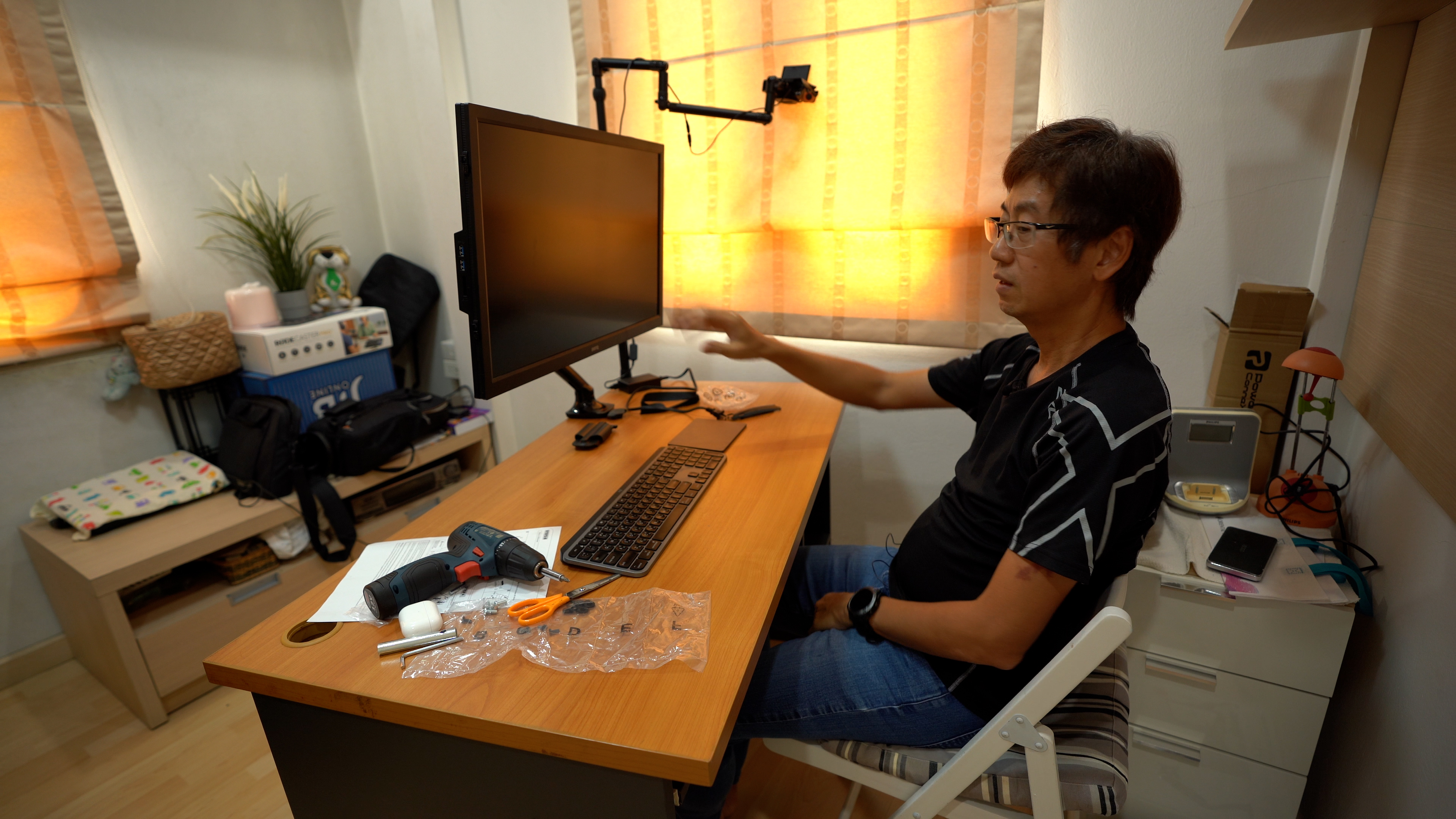
    ผมใช้ขาจับจอนี้กับ Monitor BenQ SW2700PT จอขนาด 27 นิ้ว น้ำหนัก 6.5 กก. ในคลิปมีรายละเอียดวิธีการติดตั้ง การรีวิวการใช้งาาน และประโยชน์ของ แขนจับจอภาพครับ

    ชมคลิปรีวิวทาง ยูทูป Men’s Hobby Channel

    อุปกรณ์ที่ให้มาในกล่อง

    อุปกรณ์ในกล่อง
    ฐานจับจอ ยึดกับขอบโต็ะ มียางรองกันรอยมาให้

    ประโยชน์ของ Monitor Arm ตัวยึดจอภาพ

    วิธีการตั้งค่าจอภาพคอมพิวเตอร์ ของคุณส่งผลต่อประสิทธิภาพการทำงาน การค้นหาการจัดวางโต๊ะทำงานที่เหมาะสมสำหรับคุณจะช่วยเพิ่มประสิทธิภาพการทำงาน เพิ่มความมั่นใจ และช่วยให้คุณรู้สึกมีความสุขในการทำงานมากขึ้น ในทางกลับกัน การตั้งค่ามุมมองของจอภาพ ที่ไม่ถูกต้องอาจทำให้เกิดการทำงานได้ไม่เต็มประสิทธิภาพ ทำให้ทำสิ่งต่างๆ ให้เสร็จได้ยาก และอาจส่งผลต่อสุขภาพหากการยศาสตร์ไม่ดีพอ พนักงานหลายคนมีอาการปวดหลังเรื้อรังอันเป็นผลมาจากการจัดโต๊ะที่ออกแบบมาไม่ดี

    ที่ยึดจอภาพสามารถช่วยให้คุณจัดวางโต๊ะทำงานได้อย่างเหมาะสม ซึ่งจะปลดล็อกประสิทธิภาพการทำงาน และช่วยให้คุณรู้สึกสบายใจที่โต๊ะทำงานมากขึ้น

    มอนิเตอร์เมาท์คืออะไร?
    ที่ยึดจอภาพเป็นแขนยึดตามหลักสรีรศาสตร์ที่แข็งแรงแต่ยืดหยุ่นได้ซึ่งรองรับจอภาพของคุณ ในขณะที่ขาตั้งจอภาพแบบเดิมจะจับจอภาพของคุณในตำแหน่งล็อคอยู่กับที่ ที่ยึดจอภาพช่วยให้คุณสามารถย้ายและปรับความสูง มุม หรือตำแหน่งของจอภาพได้ หากคุณมีจอภาพสองจอ คุณสามารถใช้ที่ยึดจอภาพเพื่อค้นหาการจัดเรียงที่สมบูรณ์แบบของจอภาพทั้งสอง เพื่อให้มองเห็นได้ง่ายและสบายตา

    ประโยชน์ของการใช้เมาท์มอนิเตอร์
    ที่ยึดจอภาพให้คุณปรับแต่งการจัดเรียงจอภาพของคุณ ซึ่งมีประโยชน์มากมายสำหรับความสะดวกสบาย ประสิทธิภาพการทำงาน และพฤติกรรมการทำงานของคุณ อ่านต่อไปเพื่อเรียนรู้ประโยชน์สูงสุด 6 ประการของการใช้ตัวยึดจอภาพ

    1. ประสิทธิภาพในการทำงาน
      หากคุณยังคงใช้แล็ปท็อปเพียงเครื่องเดียวทำงาน คุณอาจเสียเวลามากมายในแต่ละวัน อาจเป็นเรื่องน่าหงุดหงิดที่จะสลับไปมาระหว่างหน้าต่างต่างๆ หลายหน้าต่างในขณะที่คุณพยายามทำงานง่ายๆ เพียงงานเดียวให้เสร็จ เพราะจอแลปท็อปเมื่อวางบนโต็ะทำให้คอและสายตาคุณจะต้องก้มมองอยู่แทบตลอดเวลา ด้วยที่ยึดจอภาพ คุณสามารถกระจายหน้าต่างของคุณออกเป็นสองหน้าจอ การมีที่ยึดจอภาพสองจอนั้นดียิ่งขึ้นไปอีก ด้วยสามหน้าจอ คุณสามารถจัดเรียงหน้าต่างและไฟล์เพื่อให้ค้นหา ดู และแก้ไขได้ง่าย คุณจะทึ่งว่าการเพิ่มที่ยึดจอภาพเข้ากับโต๊ะทำงานจะช่วยเพิ่มประสิทธิภาพในการทำงานของคุณได้อย่างไร
    2. ลดอาการปวดคอ
      เราทุกคนต่างเคยประสบกับความรู้สึกใช้เวลาหลายชั่วโมงที่โต๊ะทำงานของเราซึ่งถูกโปรเจ็กต์หมกมุ่นอยู่เพียงเพื่อพัฒนาอาการเจ็บคอที่เจ็บปวด ความรู้สึกไม่สบายนี้สามารถรักษาให้หายขาดได้ด้วยที่ยึดจอภาพ ด้วยขาตั้งจอภาพแบบเคลื่อนที่ไม่ได้มาตรฐาน จอภาพของคุณจะติดอยู่ที่ตำแหน่งใดตำแหน่งหนึ่ง และบ่อยครั้งเป็นตำแหน่งที่ไม่ถูกต้องสำหรับคุณ จอภาพที่วางตำแหน่งสูงหรือต่ำเกินไปจะทำให้คุณเอียงคอในมุมที่ดูไม่สะดวก

    ที่ยึดจอภาพจะช่วยให้คุณปรับแต่งความสูง มุม และความลึกของจอภาพให้อยู่ในตำแหน่งที่เหมาะกับสรีระของคุณได้มากที่สุด เพื่อให้อยู่ในตำแหน่งที่ถูกต้องตามหลักสรีรศาสตร์ คุณควรจะสามารถมองหน้าจอโดยตรงโดยไม่ต้องมองขึ้นหรือลง และคอของคุณควรผ่อนคลาย

    1. ป้องกันอาการปวดตา
      การจ้องหน้าจอทั้งวันอาจทำให้ตาล้าและแห้งได้ โดยเฉพาะอย่างยิ่งหากเป็นหน้าจอที่อยู่ใกล้หรือห่างจากใบหน้ามากเกินไป ป้องกันอาการปวดตาเรื้อรังโดยใช้ที่ยึดจอภาพเพื่อค้นหาตำแหน่งที่ถูกต้องตามหลักสรีรศาสตร์สำหรับหน้าจอของคุณ ควรอยู่ห่างจากใบหน้าของคุณประมาณหนึ่งแขน โดยให้ส่วนบนของจอภาพเอียงไปจากคุณเล็กน้อย
    2. ความคล่องตัวในการนั่ง-ยืน
      หากคุณมีโต๊ะนั่งแบบปรับระดับความสูงได้ การใช้ที่ยึดจอภาพก็สำคัญยิ่งกว่า ตำแหน่งตามหลักสรีรศาสตร์ในอุดมคติสำหรับจอภาพของคุณจะเปลี่ยนแปลงไปไม่ว่าคุณจะนั่งหรือยืน ดังนั้นหากคุณมีขาตั้งจอภาพที่ไม่สามารถเคลื่อนที่ได้ ตำแหน่งนั้นจะอยู่ในตำแหน่งที่ไม่ถูกต้องอย่างน้อยครึ่งหนึ่ง ด้วยที่ยึดจอภาพ คุณสามารถปรับจอภาพได้เล็กน้อยทุกครั้งที่คุณยกหรือลดโต๊ะ เพื่อให้อยู่ในตำแหน่งที่สบายที่สุดเสมอ
    3. โฟกัสที่ปรับปรุงแล้ว
      พนักงานชอบการตั้งค่าจอภาพสองจอเพราะสามารถกระจายงานผ่านหน้าจอสามจอได้ สิ่งนี้จะสร้างเวิร์กสเตชันที่สมจริงยิ่งขึ้นโดยจำกัดขอบเขตการมองเห็นของคุณให้อยู่เหนือหน้าจอและจำกัดสิ่งรบกวนสมาธิ คุณจะพบว่าการโฟกัสกับงานของคุณเป็นเรื่องง่าย และง่ายต่อการนำทางระหว่างไฟล์ต่างๆ ในขณะที่คุณกำลังทำงาน
    4. ท่าทางที่ดีขึ้น
      การนั่งที่โต๊ะโดยให้จอภาพอยู่ในตำแหน่งที่ไม่ถูกต้อง อาจทำให้งอเข่า เอนไปข้างหน้า และเกิดพฤติกรรมที่ไม่ดีอื่นๆ เมื่อเวลาผ่านไป การนั่งในท่าที่ไม่เหมาะสมเป็นเวลานานอาจทำให้เกิดปัญหาหลังและข้อต่อเรื้อรัง ซึ่งจะส่งผลต่อสุขภาพและการเคลื่อนไหวของคุณนอกสำนักงาน เมื่อจอภาพ โต๊ะทำงาน และเก้าอี้ของคุณอยู่ในแนวเดียวกันตามหลักสรีรศาสตร์ การนั่งในท่าที่ถูกต้องเป็นสิ่งที่ทำได้ง่ายและเป็นธรรมชาติที่สุด และคุณจะสังเกตเห็นประโยชน์ได้ทันที ด้วยความสบายที่เพิ่มขึ้นและความตึงเครียดที่ลดลง
    Monitor Arm มีประโยชน์ที่เราสามารถปรับจอให้ตรงกับความสูง โต็ะและเก้าอี้ที่เราใช้งาาน ทำให้ไม่ต้องก้มคอ

    เมื่อคุณรู้สึกไม่สบายใจ แม้จะไม่รู้ตัว ก็ยากที่จะโฟกัส การปรับปรุงท่าทางของคุณไม่เพียงแต่ป้องกันปัญหาหลังเท่านั้น แต่ยังทำให้คุณเป็นพนักงานที่มีความสุขและมีประสิทธิผลมากขึ้นอีกด้วย!

    หมู

    Men’s Hobby Channel

    เนื้อหาจาก เว็บ flexispot


  • หลังจากแอปเปิ้ลปล่อย อัพเดท MacOS 12.0 เป็นเวอร์ชั่นให้ผู้ใช้ทั่วไป ดาวน์โหลดและอัพเดทได้ คลิปนี้มาดูฟังก์ชั่นใหม่ที่เพิ่มขึ้นมาใน MacOS Montnerey (อ่านว่า มอนเนเร) มีอะไรบ้างครับ

    แอปเปิล ใช้ชื่อเมือง ในรัฐแคลิฟอร์เนีย มาตั้งชื่อ เรียกเวอร์ชั่นระบบปฎิบัติการณ์ MacOS ประกาศเปิอตัวไปเมื่อกลางปีที่งาน WWDC 2021 และ
    เปิดให้ ผู้ใช้ทั่วไป upgrade ได้ 25 ตุลาคม 2564

    เครื่อง Mac ที่รองรับการอัพเกรดเป็น MacOS 12 Monterey

    • MacBook: รุ่น Early 2016 หรือใหม่กว่า
    • MacBook Air: รุ่น Early 2015 หรือใหม่กว่า
    • MacBook Pro: Early 2015 หรือใหม่กว่า
    • Mac Mini: Late 2014 หรือใหม่กว่า
    • iMac: Late 2015 หรือใหม่กว่า
    • iMac Pro: Late 2017
    • Mac Pro: Late 2013 หรือใหม่กว่า

    อ้างอิง wikipedia


    การอัพเกรด MacOS
    โดยเข้าไปที่ System preference และเลือก software update
    หรือจะ ค้นหา MacOS Montenerey ผ่านทาง AppStore ก็ได้ครับ

    การอัพเกรด MacOS


    ฟังก์ชั่นหลักที่เพิ่มขึ้นมา

    Universal Control

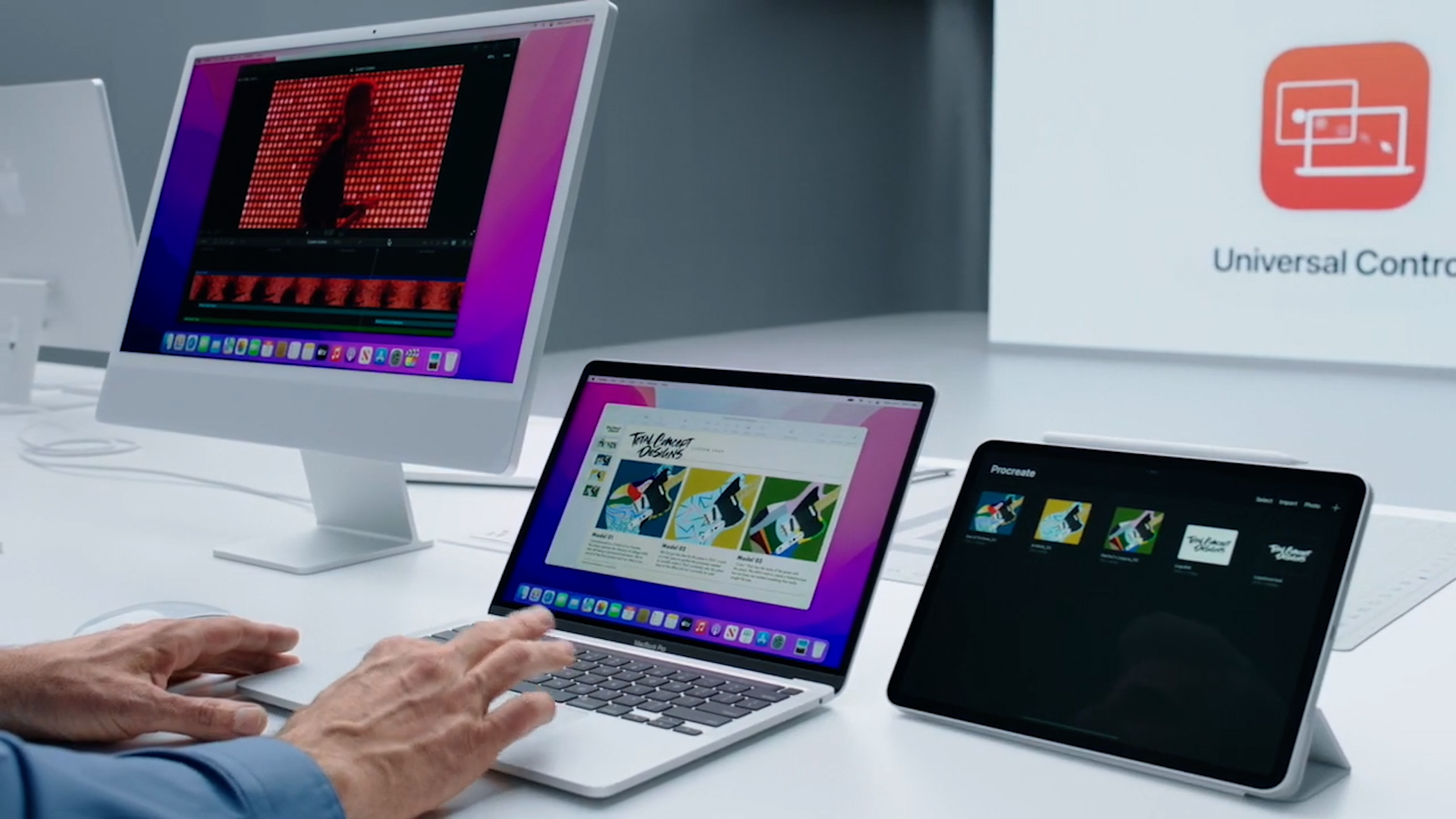
    Universal Control ควบคุม Mac iPad หลายเครื่องจาก Keyboard Trackpad ชุดเดียว โดยสามารถ เลื่อนเมาส์ไปควบคุมอีกเครื่อง สามารถ copy หรือ ลากแล้ววางข้ามอุปกรณ์ได้ ใช้ได้ทั้ง Mac ทุกรุ่นที่รองรับ Montenerey และ iPadOS15 ( iPad Pro , iPad Air Gen 3 หรือใหม่กว่า) , iPad (gen6 +), iPad mini Gen5+
    (ช่วงที่ เริ่มให้อัพเกรด 12.0.1 ฟังก์ชั่นนี้ยังไม่ออกมา จะออกมาช่วงปลายปีนี้ครับ)

    Universal Control ควบคุม Mac iPad หลายเครื่องจาก Keyboard Trackpad ชุดเดียว

    Memoji

    Memoji สร้าง memoji คล้าย sticker เอาไว้ส่งผ่าน iMessage หรือสร้าง profile เอาไว้ใช้ logon screen ก็ได้ครับ

    สำหรับวิธีการนำ memoji ไปใช้กับ logon screen สามารถทำได้โดย

    • กด System Preference
    • เลือก User & Group
    • เลือก user ที่ต้องการ
    • กด edit ที่ภาพโปรไฟล์
    • กด Memoji
    • เลือก Memoji หรือจะสร้างใหม่ก็ได้ครับ
    • ปรับท่าทางที่ แทป pose หรือ style
    • กด Save

    ใช้ Memoji เป็น profile logon screen

    LiveText ดึง ตัวอักษรออกจากรูปภาพ

    ฟังก์ชั่น Live Text ดึง ตัวอักษรออกจากรูปภาพ สามารถ copy และนำไปวาง ที่แอพอื่นที่ต้องการใช้งานได้

    LiveText ดึง ตัวอักษรออกจากรูปภาพ

    Quick Note : เพิ่มโน็ตอย่างรวดเร็ว

    แอพ Notes ใน macOS Monterey ได้รับการปรับปรุงด้วยคุณสมบัติ Quick Note ใหม่ที่ออกแบบมาเพื่อการจดบันทึกไม่ว่าคุณจะทำอะไร หากคุณวางเคอร์เซอร์ไว้ที่มุมขวาล่างสุดของหน้าจอ ไอคอนโน้ตเล็กๆ จะปรากฏขึ้น

    Quick Note

    Safari Save to Quick Note : บันทึกเนื้อหาในเว็บใส่ใน Note อย่างเร็ว

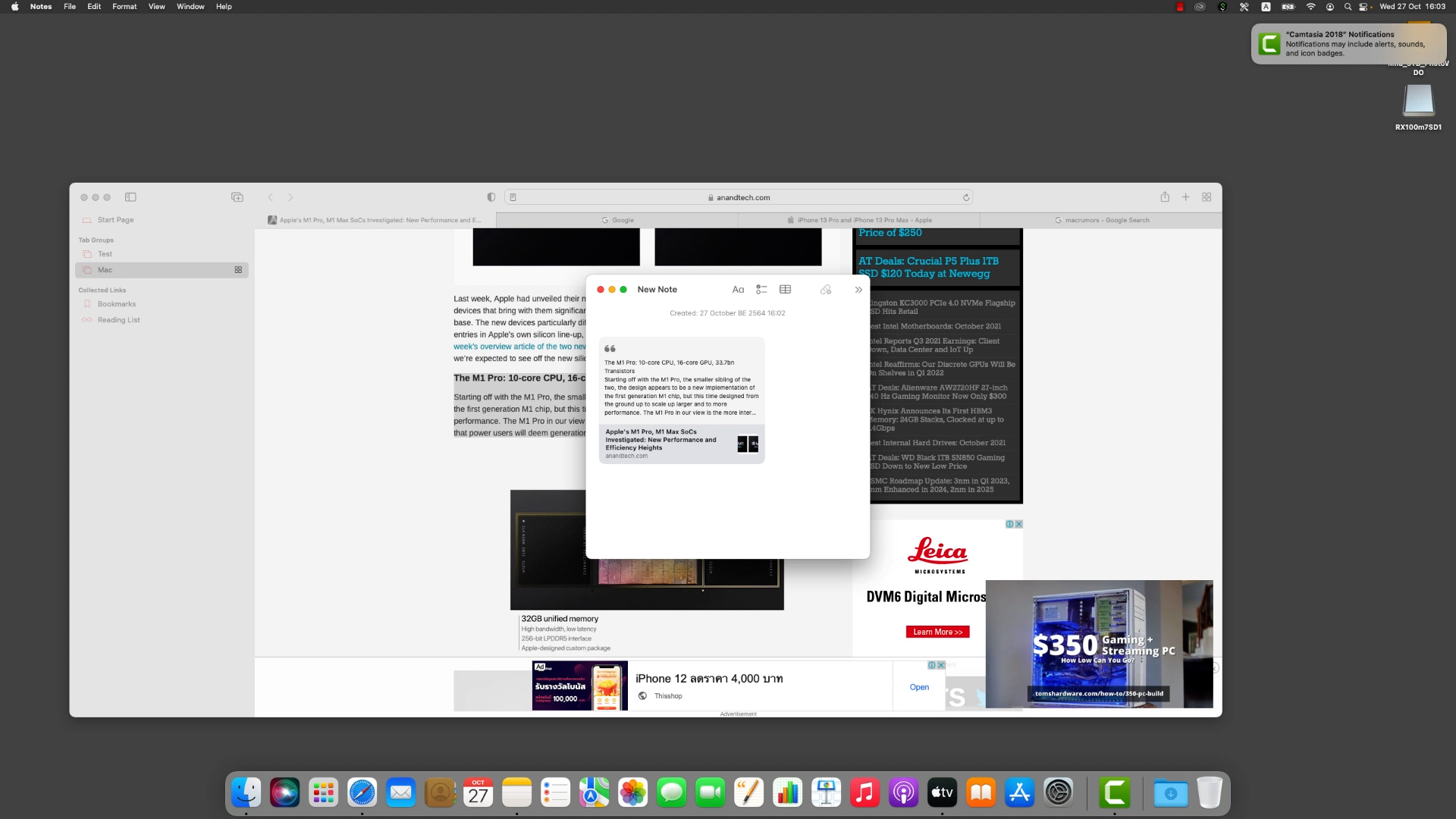
    การคลิกจะเปิดบันทึกย่อซึ่งคุณสามารถจดความคิด เพิ่มลิงก์ บันทึกรูปภาพ และอื่นๆ บันทึกย่อแบบรวดเร็วจะถูกบันทึกไว้ในส่วนเฉพาะในแอป Notes และสามารถเข้าถึงได้จากทุกอุปกรณ์

    สามารถเพิ่ม โน็ตอย่างรวดเร็ว ขณะ ใช้งาน safari

    Safari : Group Tab : สร้างกลุ่มของ แทบในซาฟารี

    Apple ได้เพิ่มกลุ่มแท็บใน Safari เพื่อให้คุณสามารถบันทึกกลุ่มของแท็บต่างๆ เข้าด้วยกันแล้วกลับมาดูใหม่ได้ในภายหลัง ตัวอย่างเช่น หากคุณกำลังวางแผนไปเที่ยวพักผ่อน คุณอาจมีหลายแท็บที่คุณต้องการให้เปิดไว้และกลับมาดูอีกครั้งในภายหลัง โดยที่แท็บเหล่านั้นจะไม่กินพื้นที่แถบแท็บ Safari ทั้งหมด โดยมีกลุ่มแท็บที่ให้คุณบันทึกทุกอย่างและเปิดขึ้นมาใหม่ได้ ภายหลัง.

    สร้าง Tab group ใหม่

    มีลูกศรชี้ลงใหม่ถัดจากบุ๊กมาร์กและอินเทอร์เฟซรายการเรื่องรออ่านซึ่งคุณสามารถเข้าถึงกลุ่มแท็บได้ กลุ่มแท็บสามารถแชร์กับผู้อื่นและเข้าถึงได้บนอุปกรณ์ Apple ที่ใช้ iOS 15, iPadOS 15 หรือ macOS Monterey

    มีลูกศรชี้ลงใหม่ถัดจากบุ๊กมาร์กและอินเทอร์เฟซรายการเรื่องรออ่านซึ่งคุณสามารถเข้าถึงกลุ่มแท็บที่บันทึกได้จากอุกกรณ์ apple

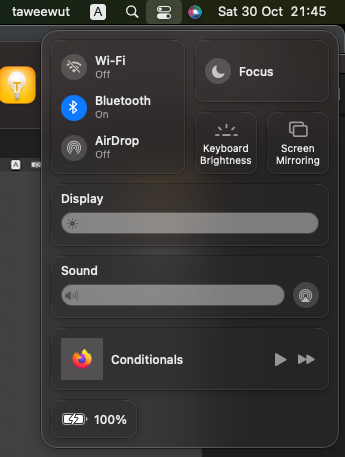
    Focus Mode – New Control Center

    โหมดห้ามรบกวมและ Control Center ใหม่ ทำงาน sync กับ iphone ได้ด้วยครับ กล่าวคือสามารถ ตั้งค่า focus mode ที่ไอโฟน และให้ MacOS อยู่ใน Focus โหมดเดียวกัน

    Apple ใน macOS Monterey และ iOS 15 ได้เปิดตัว Focus ซึ่งเป็นเวอร์ชัน Do Not Disturb ที่ปรับแต่งมาเป็นพิเศษ มีไว้เพื่อให้คุณจดจ่อกับสิ่งที่คุณกำลังทำอยู่ในขณะเดียวกันก็ป้องกันสิ่งรบกวนที่ไม่จำเป็นออกไป

    macos monterey focus
    ตัวอย่างเช่น คุณสามารถตั้งค่าโหมดโฟกัส “ทำงาน” ที่ลดการแจ้งเตือนจากแอปที่ไม่เกี่ยวข้องกับงานให้น้อยที่สุด เพื่อช่วยให้คุณมีสมาธิดีขึ้นโดยไม่หยุดชะงัก Apple มีโหมดโฟกัสในตัวสำหรับสิ่งต่างๆ เช่น Sleep และ Driving และคุณสามารถสร้างโหมดโฟกัสแบบกำหนดเองได้ ด้วย Focus คุณสามารถเลือกแอพและบุคคลที่ได้รับอนุญาตให้ติดต่อคุณได้ในเวลาที่ต่างกัน

    หากคุณอยู่ในโหมดโฟกัสและมีคนพยายามส่งข้อความถึงคุณ พวกเขาจะได้รับแจ้งว่าการแจ้งเตือนของคุณจะถูกปิดเสียง (แม้ว่าจะยังผ่านไปได้ในกรณีฉุกเฉิน) และหากคุณเปิดโฟกัสบนอุปกรณ์เครื่องหนึ่ง จะซิงค์กับอุปกรณ์ทั้งหมดของคุณโดยอัตโนมัติ

    แอพของบริษัทอื่นยังสามารถรวม Focus API เพื่อให้ผู้คนรู้ว่าคุณอยู่ในโหมดโฟกัส และตั้งค่าการแจ้งเตือนที่สำคัญจะส่งหาผู้ใช้ได้แม้ในโหมดโฟกัสก็ได้ครับ

    Focus Mode ใน Control Center
    เพิ่มโหมด Focus ได้เอง

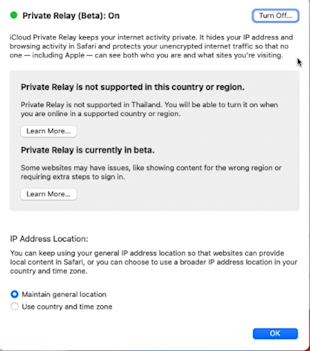
    iCloud+ Private Relay

    iCloud+ เป็นชื่อใหม่สำหรับแผนบริการ iCloud แบบชำระเงินของ Apple เริ่มต้นที่ $0.99 ต่อเดือน (ราคาในสหรัฐฯ) iCloud+ ยังไม่เปิดบริการในไทย เพิ่มคุณสมบัติที่เน้นความเป็นส่วนตัวหลายอย่าง รวมถึง iCloud Private Relay

    iCloud+ Private Relay

    iCloud Private Relay เป็นคุณสมบัติใหม่ที่สำคัญที่เข้ารหัสและปกป้องการเรียกดู Safari ทั้งหมดของคุณ คุณสามารถเชื่อมต่อกับเครือข่ายและการรับส่งข้อมูลใดๆ ที่ออกจากอุปกรณ์ของคุณโดยส่งผ่านอินเทอร์เน็ตรีเลย์สองทางแยกกัน ดังนั้นจึงไม่มีใครสามารถใช้ที่อยู่ IP ตำแหน่ง หรือกิจกรรมการท่องเว็บของคุณเพื่อสร้างโปรไฟล์เกี่ยวกับคุณ ซึ่งมันคล้ายกับบริการ VPN แต่ ทำให้ผู้ใช้ ใช้งานได้ง่ายขึ้นครับ

    Privacy – Hide Email ซ่อนอีเมล appleid ของเรา

    ยังมีคุณลักษณะซ่อนอีเมลของคุณ ซึ่งช่วยให้คุณสร้างที่อยู่อีเมลแบบสุ่มที่ไม่ซ้ำกันซึ่งส่งต่อไปยังกล่องจดหมายส่วนตัวของคุณ

    ดังนั้นคุณไม่จำเป็นต้องเปิดเผยที่อยู่อีเมลจริงของคุณเมื่อกรอกแบบฟอร์มบนเว็บหรือสมัครรับจดหมายข่าวตอนเลือก Sign In with Apple ผมได้ลองใช้บริการนี้ ใช้งานได้จริงครับ แม้ว่ายังไม่มี iCloud+ ในไทย
    email สร้างขึ้นเป็น xxxxxxxx@privaterelay.appleid.com

    Hide my email

    New WallPapers & Screen Savers ภาพพื้นหลังใหม่

    กด System Preference และ Desktop & Screen Saver

    ภาพ desktop เพิ่มขึ้นมาใน Monterey
    Hello wallpaper ใหม่

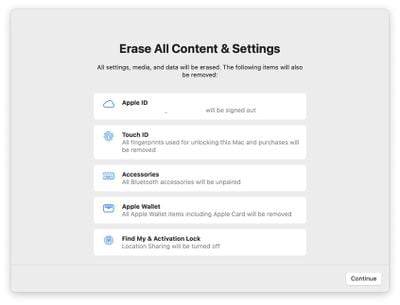
    Erase All Contents and Setting การล้างเครื่อง Mac

    วันนี้ Apple เปิดตัว macOS 12 Monterey และเมื่อใดก็ตามที่มีการเปิดตัวระบบปฏิบัติการใหม่สำหรับ Mac ผู้ใช้บางคนต้องการติดตั้งใหม่ทั้งหมด บทความนี้อธิบายวิธีดำเนินการติดตั้ง Monterey ใหม่ทั้งหมดอย่างมีประสิทธิภาพโดยใช้ตัวเลือกใหม่ล่าสุดที่มีให้ใน Mac ที่ใช้ซิลิคอนของ Apple และ Intel Mac ที่มีชิปความปลอดภัย T2

    Erase content มีใน iPhone และ iPad มานานแล้ว ตอนนี้ Apple silicon Mac และ Intel Macs ที่มีชิปความปลอดภัย T2 (รุ่น 2017-2020) มีตัวเลือก “ลบเนื้อหาและการตั้งค่าทั้งหมด” ใน macOS Monterey เนื่องจากที่จัดเก็บข้อมูลจะถูกเข้ารหัสบนระบบ Mac เสมอด้วยซิลิคอนของ Apple หรือชิป T2 ระบบจึง “ลบ” ในทันทีและปลอดภัยด้วยการทำลายคีย์การเข้ารหัส

    สิ่งนี้ไม่เพียงแต่จะลบข้อมูลผู้ใช้และแอพที่ผู้ใช้ติดตั้งทั้งหมดออกจาก Mac ของคุณอย่างมีประสิทธิภาพโดยไม่ต้องติดตั้ง macOS ใหม่ แต่ยังออกจากระบบ Apple ID ของคุณ ลบลายนิ้วมือ Touch ID ของคุณ การซื้อ และรายการ Apple Wallet ทั้งหมด และปิดการค้นหาของฉันและการเปิดใช้งาน ล็อกทำให้ง่ายต่อการกู้คืน Mac ของคุณเป็นการตั้งค่าจากโรงงานเหมือนใหม่

    ความสามารถนี้หมายความว่าคุณสามารถดาวน์โหลดและติดตั้ง ‌macOS Monterey‌ ลงในเวอร์ชัน macOS ปัจจุบันของคุณได้ง่ายๆ เมื่อได้รับแจ้ง จากนั้นเลือกฟังก์ชันการลบใหม่ใน Monterey ซึ่งจะลบ Mac ของคุณและปล่อยให้ระบบ macOS หลักไม่เสียหาย หลังจากลบ Mac จะแสดง Setup Assistant และพร้อมที่จะตั้งค่าเหมือนใหม่ จากนั้น คุณสามารถย้ายข้อมูลของคุณด้วยตนเองหรือโดยใช้ตัวเลือกการย้ายของผู้ช่วยการตั้งค่า

    erase Mac

    Facetime – New Feature Create Link สร้างลิ้งค์ห้องประชุมเฟสไทม์ เชิญผู้ใช้ android และ windows มาประชุมผ่านวิดิโอได้

    FaceTiming กับคนหลายคนทำได้ง่ายขึ้นด้วย Grid View ใหม่ที่แสดงให้ทุกคนเห็นในการโทรด้วยไทล์ขนาดเดียวกัน และบน Mac ที่ใช้ชิป M1 มีฟีเจอร์โหมดแนวตั้งที่เบลอพื้นหลังได้เหมือนกับโหมดแนวตั้งบน iPhone

    Apple กำลังปรับปรุง FaceTime ใน iOS 15, iPadOS 15 และ macOS 12 ด้วยการเปิดตัว SharePlay ซึ่งเป็นคุณสมบัติที่ออกแบบมาเพื่อให้คุณโทรหาเพื่อนและครอบครัวแล้วดูทีวีหรือภาพยนตร์ด้วยกัน ฟังเพลงด้วยกัน หรือแชร์หน้าจอจากภายในโดยตรง แอพ FaceTime

    หากคุณเริ่มเล่นภาพยนตร์หรือรายการทีวีขณะโทรแบบ FaceTime ผู้เข้าร่วมจะแชร์การเล่นและการควบคุมที่ซิงค์ไว้ และระดับเสียงจะปรับโดยอัตโนมัติเพื่อให้คุณสามารถพูดคุยและดูได้ในเวลาเดียวกัน คุณสามารถรับชมวิดีโอบน Apple TV ของคุณในขณะที่เชื่อมต่อกับ FaceTime บน Mac ของคุณได้ด้วยการรองรับอุปกรณ์หลายเครื่อง

    สำหรับเพลง เพื่อนทั้งกลุ่มของคุณสามารถฟังเพลงของ Apple Music และเพิ่มเพลงเพิ่มเติมไปยังคิวที่แชร์ด้วยการควบคุมการเล่นที่เชื่อมข้อมูล

    ด้วยความสามารถในการแชร์หน้าจอ คุณสามารถแชร์ทั้งหน้าจอหรือเพียงแค่แอพ ซึ่งเหมาะอย่างยิ่งสำหรับการทำงานร่วมกับเพื่อนร่วมงาน เล่นเกมกลางคืนกับเพื่อน ๆ หรือวางแผนการเดินทางเป็นกลุ่ม

    คุณยังสามารถใช้ FaceTime กับผู้ใช้ที่ไม่ใช่ iPhone ใน macOS Monterey เพียงสร้างลิงก์ไปยังการโทรแบบ FaceTime (ซึ่งเป็นคุณสมบัติใหม่ด้วย) จากนั้นแชร์กับผู้อื่นบน Android หรือ PC และพวกเขาสามารถเข้าร่วมจากเบราว์เซอร์ Chrome หรือ Edge รองรับการรวมปฏิทินเพื่อให้คุณสามารถกำหนดเวลาการโทรได้

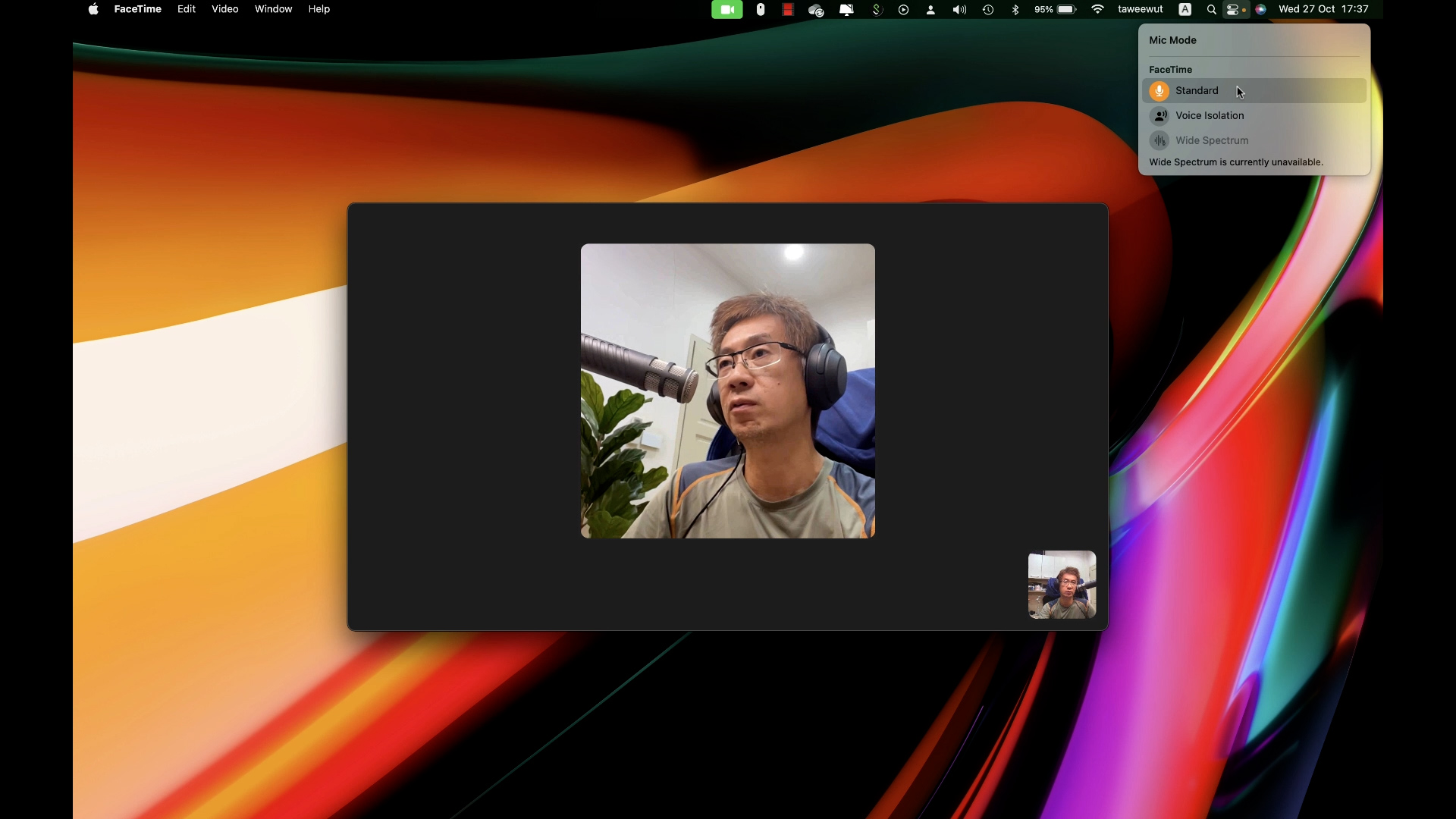
    Mic Mode Adjust ปรับโหมดไมค์โครโฟน

    โหมดไมโครโฟนแยกเสียงใหม่ (Voice Isolation) ช่วยลดเสียงรบกวนรอบข้างและเน้นที่เสียงของคุณ ในขณะที่ Wide Spectrum ซึ่งไม่กรองเสียงรอบข้าง สามารถใช้เพื่อเน้นเสียงทั้งหมดในการโทรแบบกลุ่มได้ ตอนนี้ FaceTime ยังแจ้งให้คุณทราบด้วยว่าไมโครโฟนของคุณปิดเสียงอยู่เมื่อคุณพยายามพูดหรือไม่

    Airplay to Mac แคสหน้าจอและเสียงจาก apple device ส่งไป Mac

    ตอนนี้คุณสามารถใช้ AirPlay ไปยัง Mac ได้แล้ว ดังนั้นคุณจึงสามารถ AirPlay เนื้อหาจาก iPhone, iPad หรือแม้แต่ Mac เครื่องอื่นสำหรับการถ่ายโอน Mac-to-Mac ด้วย AirPlay ไปยัง Mac ผู้ใช้สามารถขยายหรือสะท้อนจอภาพของอุปกรณ์ Apple ไปยัง Mac และเนื่องจากรองรับ Mac สองเครื่อง Mac จึงสามารถใช้ Mac อีกเครื่องหนึ่งเป็นจอภาพภายนอก ซึ่งเคยเกิดมีโหมดการแสดงผลเป้าหมาย (Target Display Mode)


    AirPlay to Mac ใช้งานได้ทั้งแบบไร้สายหรือต่อสายโดยใช้สาย USB-C โดยการเชื่อมต่อแบบมีสายจะส่งผ่านข้อมูลได้ไม่หน่วง


    AirPlay to Mac ใช้งานได้กับ MacBook Pro หรือ MacBook Air ปี 2018 หรือใหม่กว่า, iMac หรือ Mac Pro ปี 2019 หรือใหม่กว่า, iMac Pro และ Mac mini รุ่นปี 2020 หรือใหม่กว่า

    Airplay to Mac

    Airplay Audio ส่งเสียงจาก iphone ออกไปยัง Mac

    คุณยังสามารถใช้ AirPlay เพื่อเปลี่ยน Mac ของคุณให้เป็นลำโพงที่จับคู่กับลำโพง AirPlay 2 อื่นๆ สำหรับเสียงแบบหลายห้อง และคุณสามารถ AirPlay Apple Fitness+ ออกกำลังกายกับ Mac ได้

    Aiyplay audio ใช้เครื่อง Mac เป็นลำโพงได้ครับ

    มี ฟังก์ชั่น อื่นๆ ใหม่ ใน Monterey อีกนะ แต่ผมเอามาแต่ฟังก์ชั่นที่สำคัญครับ ถ้าคิดว่าบทความนีมีประโยชน์ ลองแชร์ให้เพื่อนๆของคุณสิครับ ฝากกด like และ subscribe ใน youtube ให้ด้วยครับผม

    อ้างอิงเนื้อหาจาก

    หมู
    Men’s Hobby channel
    https://www.youtube.com/c/MensHobbyChannel

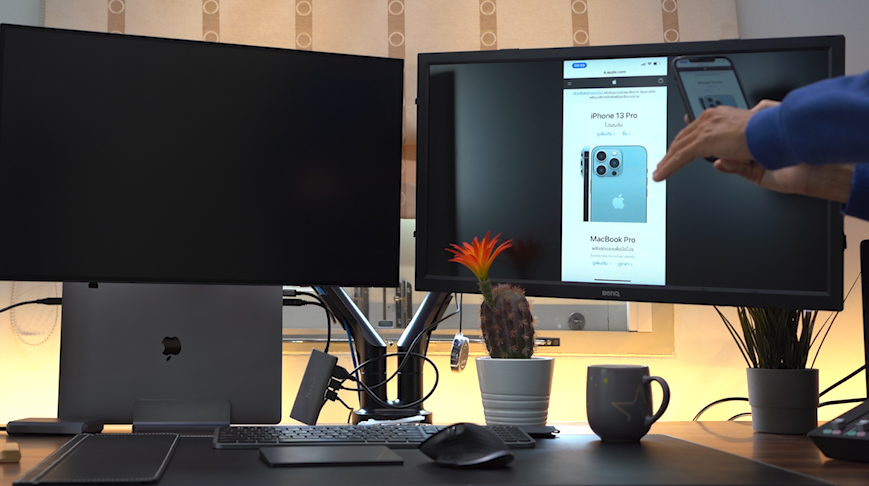
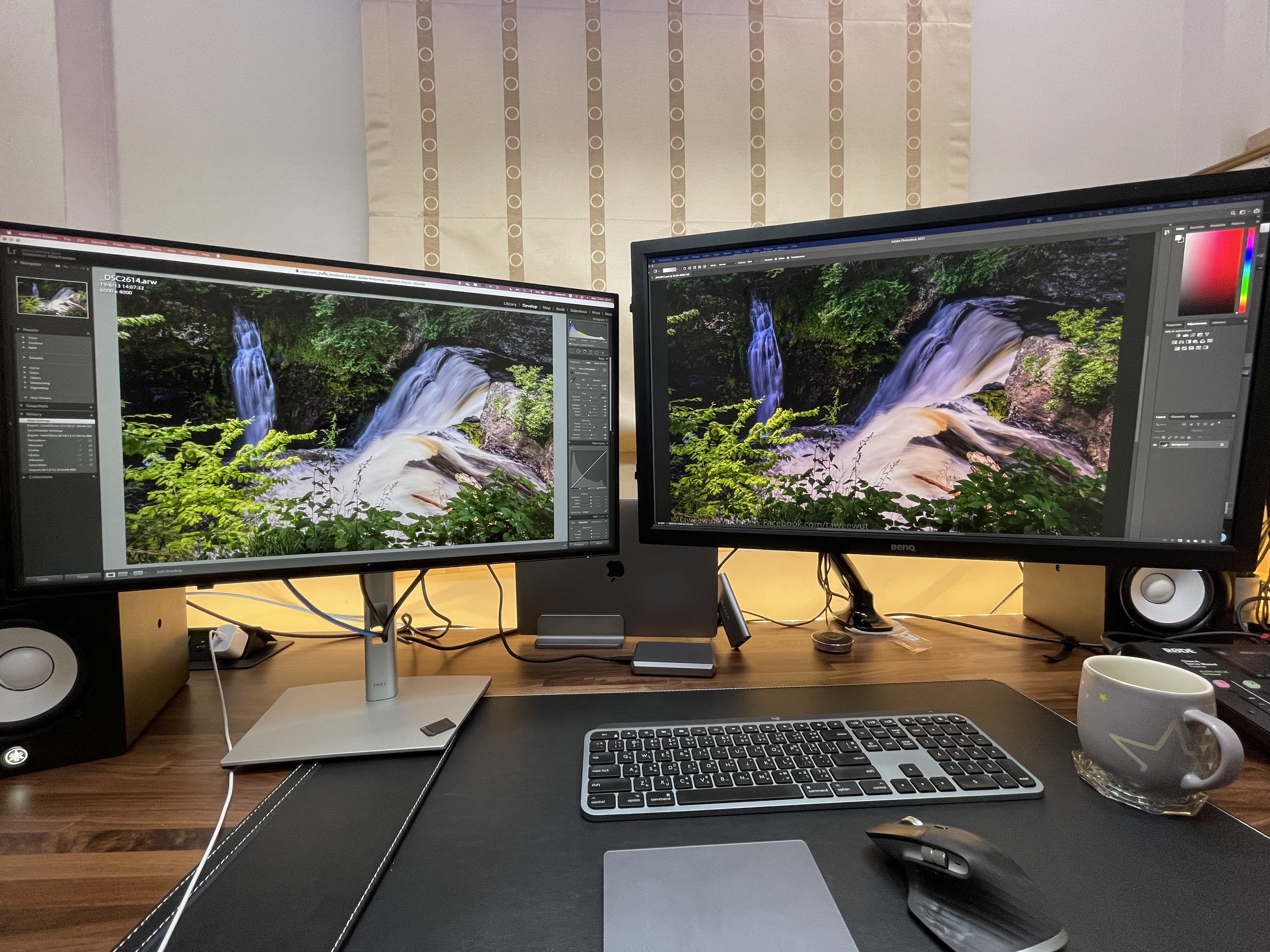
  • เนื้อให้ ในหัวข้อ WFH คือ เรื่อง Work From Home ‘s Hobby เนื้อหาจะเกี่ยวกับการทำงานที่บ้านหรือรีวิว อุปกรณ์ที่ ใช้ทำงานที่บ้าน ในตอนนี้ จะ ผมจะ รีวิวการแกะกล่องจอภาพ Dell U2722DE ใช้งานร่วมกับ Macbook Pro ในช่วง WFH ผมก็ได้เพิ่มจอที่สอง โดยเน้นการทำงานเป็นหลัก มีการใช้จอเพื่องานอดิเรกอื่นๆคือ แต่งภาพและตัดต่อวิดิโอ ของคลิปในช่อง Men’s Hobby เป็นหลัก ผมไม่ได้ใช้จอนี้เพื่อเล่นเกมส์ครับ

    สเปกคร่าวๆ ของ จอภาพ Dell U2722DE

    • จอภาพ Dell UltraSharp U2722D/U2722DX/U2722DE เป็นจอภาพผลึกคริสตัล เหลว LCD แบบแอกทีฟแมทริกซ์ ที่ใช้ทรานซิสเตอร์แบบฟิล์มบาง แบบ TFT และไฟพื้นหลัง LED จอภาพมีคุณสมบัติดังต่อไปนี้
    • พื้นที่ การแสดงผลที่สามารถรับชมได้ 68.47 ซม. หรือ 27.0 นิ้ว เมื่อวัดในแนวทแยง ความ ละเอียด 2560 x 1440 สัดส่วนภาพ 16:9 พร้อมด้วยการสนับสนุนการแสดงผลที่ความละเอียดต่ำ กว่าแบบเต็มหน้าจอ
    • มุมการดูที่กว้างพร้อมสี 100% sRGB และ 100% Rec.709 ที่ให้ค่าเดลต้า E โดยเฉลี่ย น้อยกว่า 2
    • ความสามารถที่รองรับการปรับเอียง หมุนรอบ หมุนรอบแกน และขยายออกแนวตั้ง
    • ฐานแบบถอดได้และช่องติดยึดขนาด 100 มม. มาตรฐานสมาคมมาตรฐานระบบ อิเล็กทรอนิกส์การแสดงผล VESA™ เพื่อการติดยึดที่ยีดหยุ่น • ขอบจอบางพิเศษเพื่อ ลดช่องห่างของขอบในระหว่างการใช้งานแบบหลายหน้า จอแส ดงผล ช่วยให้ติดตั้งง่าย
    • การเชื่อมต่อดิจิตอลประสิทธิภาพสูงด้วย Display Port ช่วยให้หน้าจอของคุณพร้อ มใช้งานใน อนาคต
    • เชื่อมต่อสาย USB-C เส้นเดี่ยวและจ่ายพลังงานไปยังโน้ตบุ๊คที่รองรับ PD และรับสัญญาณ วิดีโอและส่งข้อมูล
    • พอร์ต USB-C และ RJ45 ให้ประสบการณ์เชื่อมต่อเครือข่ายด้วยสายเส้น เดียว
    • มีความสามารถระบบปลั๊กแอนด์เพลย์หากคอมพิวเตอร์ของคุณรองรับได้

    U2722DE เป็นจอไม่กี่รุ่นครับ ที่รองรับ USB-C PD90Watt และมี พอร์ท แลนในตัวเอง

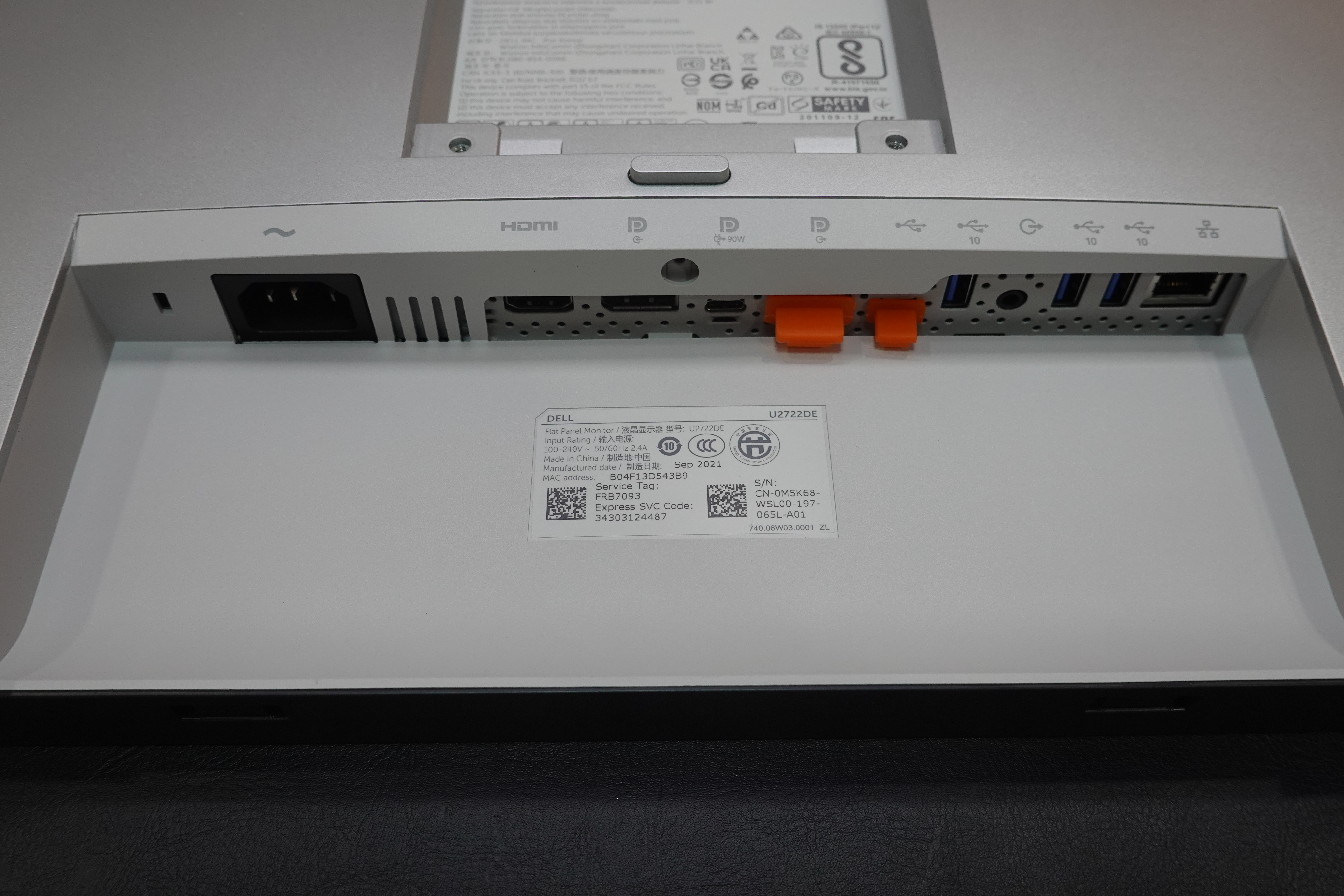
    พอร์ตการเชื่อมต่อ

    พอร์ต หลังจอ
    Dell U2722DE (จอทางซ้าย)

    Dell U2722DE (ซ้าย) และ BenQ SW2700PT ( ขวา)

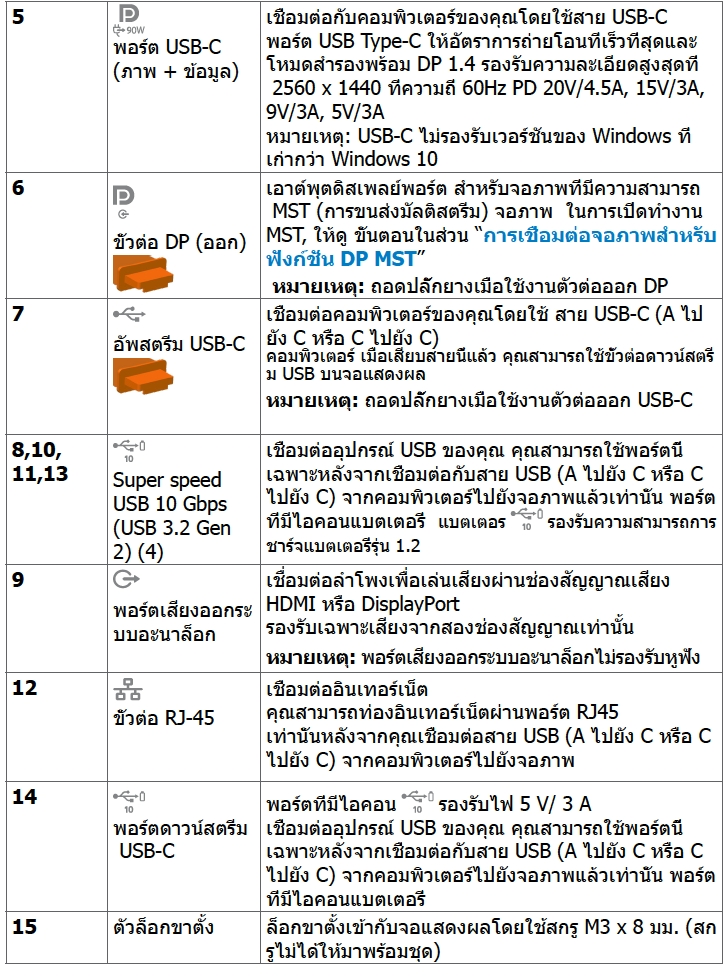
    สเปกจอ โดยละเอียด จากคู่มือการใช้งานจอง Dell

    ติดตามรีวิวแบบละเอียดหลังจากการใช้งาน อีกทีครับ

  • f1634577263
    Airpod3 อัพเดทให้ Airpod มี adaptive EQ คล้าย Airpod Pro ไม่ได้มีอะไรว้าว ราคาในไทย 6790 บาท


    f1634577397

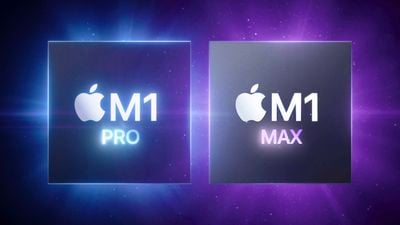
    New Apple silicon M1 Pro ,M1 Max เร็วกว่า PC 16 เท่า!

    New design MacBook Pro design ตรงกับข่าวลือที่ออกมา
    Apple Event Occtober ผมว่ามีอะไรว้าวกว่างานเปิดตัว iphone13 อีก
    แอพเปิ้ลมาปีนี้ เข้าสู่การ transition CPU ของ Intel ไปใช้ Arm Mac silicon ต่อจากปีที่แล้วคือ M1 ที่มี Macbook Air Macbook Pro 13 , Mac mini , iMac ไม่โปร ปีนี้ เอา M1 มาใส่ Macbook รุ่นกลาง MBP14 และ top of the line และ MBP16 แต่ พวกสเปกของ MBP ก็มีคนพูดกันเยอะแล้วว่ามีอะไรเปลี่ยน มาไฮไลต์ของปีนี้คือ เจ้าชิพ Soc M1 Pro และ M1 Max ที่ข่าวออกมาก่อนหน้าจะเรียก M1X M1 คือ ชิพที่แอพเปิ้ลออกแบบเองโดยซื้อสิทธิบัตร Arm processor มาพัฒนาเพื่อใช้กับระบบปฎิบัติการ MacOS ของตัวเอง เป็นการ ออกแแบสถาปัตยกรรมใหม่ของ cpu ไปเป็น SoC หรือ system on chip กล่าวคือ มันถูกรวม CPU GPU ML-AI CPU และ Memory เข้าด้วยกัน โดยทุกๆ หน่วยประมวลผลมีการใช้ หน่วยความจำร่วมกัน ผ่าน Unify Memory pool Apple Soc เลยต้องออกแบบให้มี Memory lane bandwidth ให้สูงมากเพื่อให้ หน่วยประมวลผลเข้าถึงหน่วยความจำได้เร็ว ถ้าเปรียบเทียบกับ PC สถาปัตยกรรม x86 cpu จะมี GPU เล็กๆรวมอยู่ แต่พอใช้งานหนักจะมี CPU แยก มี memory แยกสำหรับทุกหน่วยประมวลผล

    f1634577476
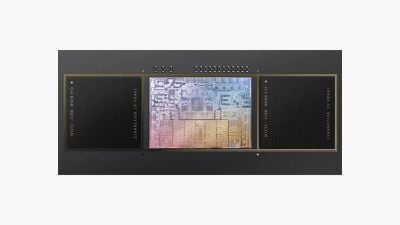
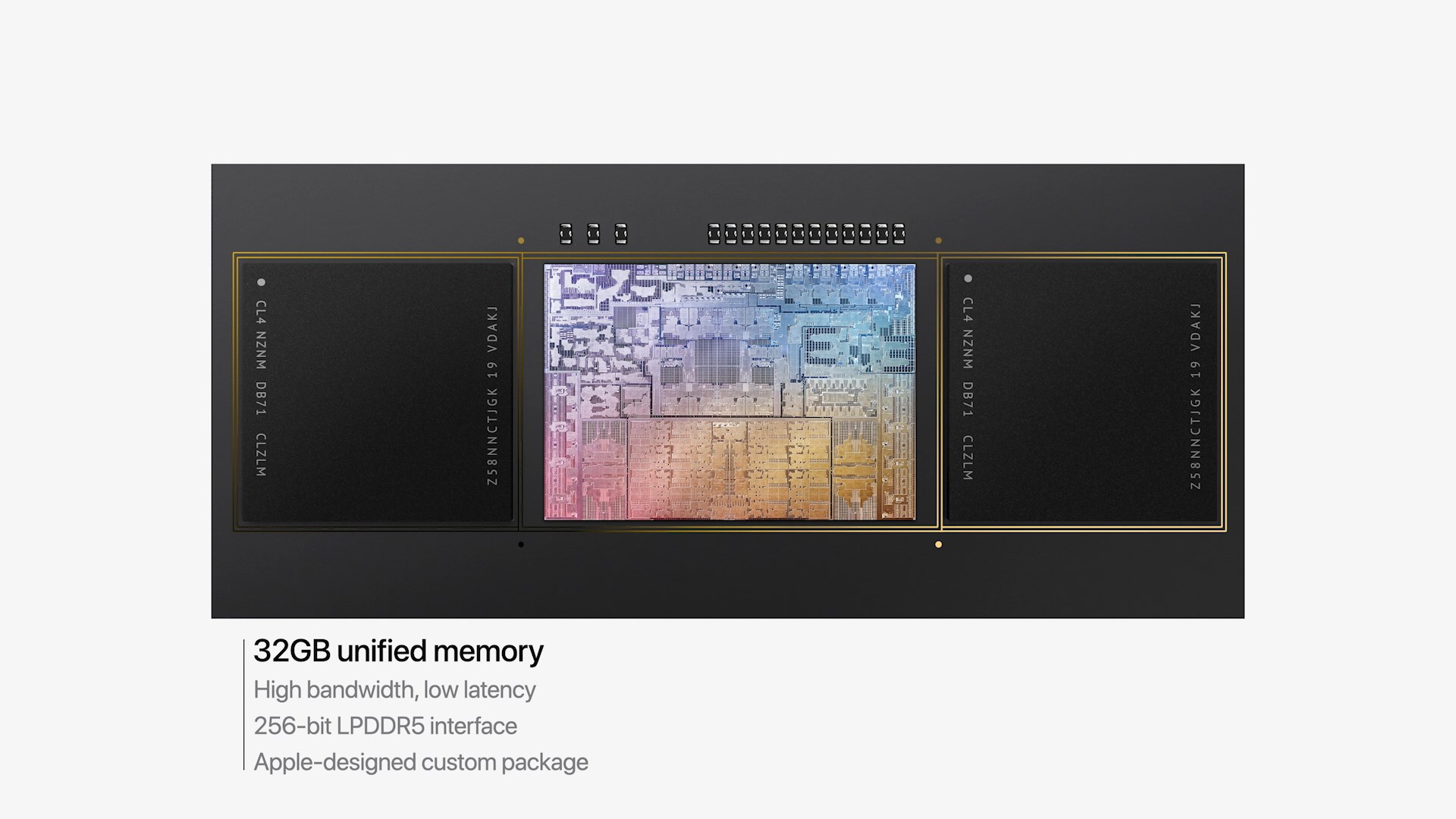
    ชิพ M1 Pro มี Unified Memory Pool สองเลน ที่เราเห็นคือด้านซ้ายขวา รองรับ Memory 2 x16GB
    f1634577533

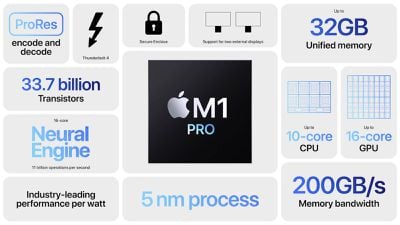
    M1 Pro

    • ชิพประมวลผล 5nm CPU 10 core ( 2 core ประหยัดพลังงาน 8 core high performance )
    • มี Transistors 33.7 พันล้าน
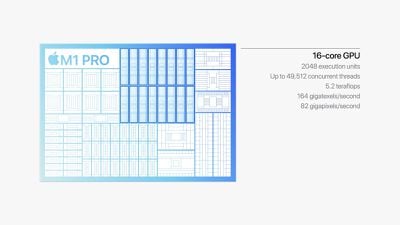
    • ชิพประมวลผลกราฟฟิก GPU 16 core
    • ชิพประมวลผล NE ( Neural Engine ) 16 Core
    • Memory Bandwidth 200 GB/s รองรับ Ram 32GB
    • รองรับ Thunder bolt4
    • ต่อจอนอกได้สองจอ แล้ว (M1 ต่อได้จอเดียว ยกเว้น M1 Mac mini)
    • รองรับ Apple ProRes codec
    • เร็วกว่า M1 2 เท่า

    f1634577587

    M1 Max

    • ชิพประมวลผล 5nm CPU 10 core ( 2 core ประหยัดพลังงาน 8 core high performance )
    • มี Transistors 57 พันล้าน
    • ชิพประมวลผลกราฟฟิก GPU 32 core
    • ชิพประมวลผล NE ( Neural Engine ) 16 Core
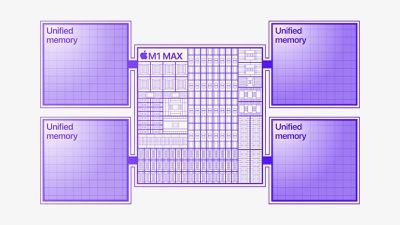
    • Memory Bandwidth 400 GB/s รองรับ Ram 64GB ( 4x16GB)
    • รองรับ Thunder bolt4 ต่อจอนอกได้สี่จอ
    • รองรับ Apple ProRes codec
    • เร็วกว่า M1 4 เท่า
    f1634577856
    f1634577935
    ชิพ M1 Max มี Unified Memory Pool สี่เลน ที่เราเห็นคือด้านซ้ายขวา รองรับ Memory 4 x16GB (64GB)

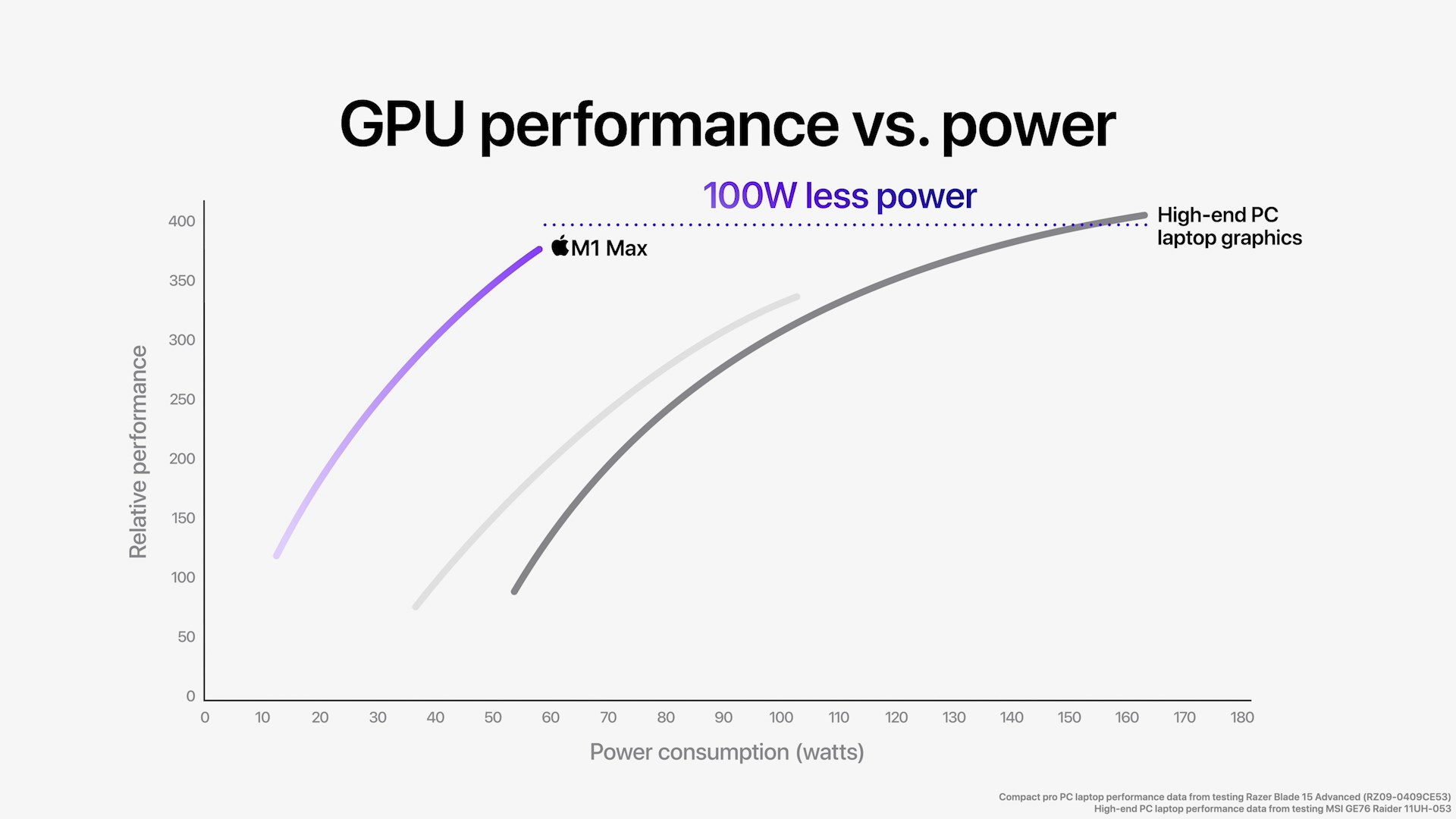
    แอพเปิ้ล ได้เคลม performance เทียบกับ PC gaming laptop – เร็วกว่า 7 เท่า เมื่อเทียบ laptop integrated gpu รุ่นที่ใช้ พลังงานเทียบเท่ากัน หรือ – หรือ เทียบกับ PC laptop ใช้ card จอแยก ที่เร็วที่สุดในโลก M1 Max ใช้พลังงานน้อยกว่า 100 Watt ที่ performance เท่าๆกัน 4 core PC laptop MSI Prestige 14 EVO A11M-220 8 Core PC laptop MSI GP66 Leopard 11UG-018 ซึ่ง ใช้ Intel Core i7-11800H 11th gen และ Nvidia RTX3050i แอพเปิ้ล ได้เคลม performance เทียบกับ PC gaming Desktop M1 Pro เร็วกว่า 1.7 เท่า เมื่อเทียบรุ่นที่ใช้ พลังงานเทียบเท่ากัน หรือหรือ เทียบกับ PC laptop ที่เร็วที่สุดในโลก

    f1634577697

    M1 Max ใช้พลังงานน้อยกว่า 70% (100 Watt) ที่ performance เท่าๆกัน Vs Lenova Legend 5 AMD Ryzen 7 5800H + Nvidia RTX3050 Ti M1 Max – Performance ใกล้เคียงกับ High End laptop graphics โดยใช้ กำลังไฟน้อยกว่า 70% (100W) Vs MSI GE76 Raidar 11UH-053 ( Intel Core i9 2.6GHz 32GB RTX3080 ) เรียกว่า Apple ประกาศว่า M1 chip ได้ท้าชกกับทั้ง AMD และ Nvidia ไปด้วยแล้วครับ ไม่นับ Intel x86 ที่โดนหมัดน็อคไปตั้งแต่ M1 รุ่นแรก ทำให้การแข่งขัน จากเดิม Apple A series ใน mobile processor มาสู่การแข่งขันกันพัฒนา desktop และ laptop processor แต่ถึงอย่างไรก็คงต้องรอชม การทดสอบ performance benchmark จากการใช้งานจริง อีกที
    f1634579294
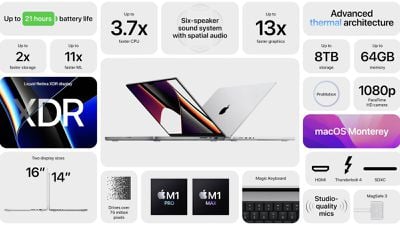
    MBP late 2021 รุ่นที่เลือกใส่ M1 Pro M1 MAx ใส่ลง ได้ทั้งสองขนาดหน้าจอ

    การติดตามเทคโนโลยี เราติดตามให้รู้เท่าทัน ไม่จำเป็นต้องไปไล่ซื้อตามนะครับถ้าคุณไม่ได้ใช้ Performance ส่วนที่เพิ่มขึ้นมา ถ้าซื้อแล้วมันมา convert เป็น productivity มีผลิตผลคุ้มค่ากว่าต้นทุน และลดเวลาได้จึงจะคุ้มค่าครับ

  • รถยนต์​ฮอนด้าที่มีระบบนำทางให้มาใน Head Unit จะเป็น ซอฟท์แวร์การนำทางและแผนที่ของ การ์มิน แผนที่ ในระบบนำทางเป็นแบบ off-line ทำให้เราต้องมีการอัพเดทแผนที่ให้ทันสมัยอยู่เสมอ รถยนต์ Honda Accord รุ่น Hybrid, Hybrid Tech ,e-Hev , e-Hev Tech , CRV รุ่น ดีเซลหรือ เบนซิน 2.4 รองท็อป , Civic 1.5 Turbo RS รถรุ่นเหล่านี้มีระบบนำทางของการ์มินมาให้ และ สามาถอัพเดทแผนที่ได้ฟรี 5 ปี โดยการอัพเดทผู้ใช้สามารถทำได้ด้วยตัวเอง ใน Ep นี้ผมจะมาแนะนำวิธีอัพเดทแผนที่การ์มินกันครับ

    ดูวิธีทำเป็นวิดิโอ

    วิดิโอการอัพเดท แผนที่ระบบนำทางการ์มินในรถยนต์ฮอนด้า (อัพเดทปี 2021-2022)
    หรือดูวิธีทำเป็น บลอก

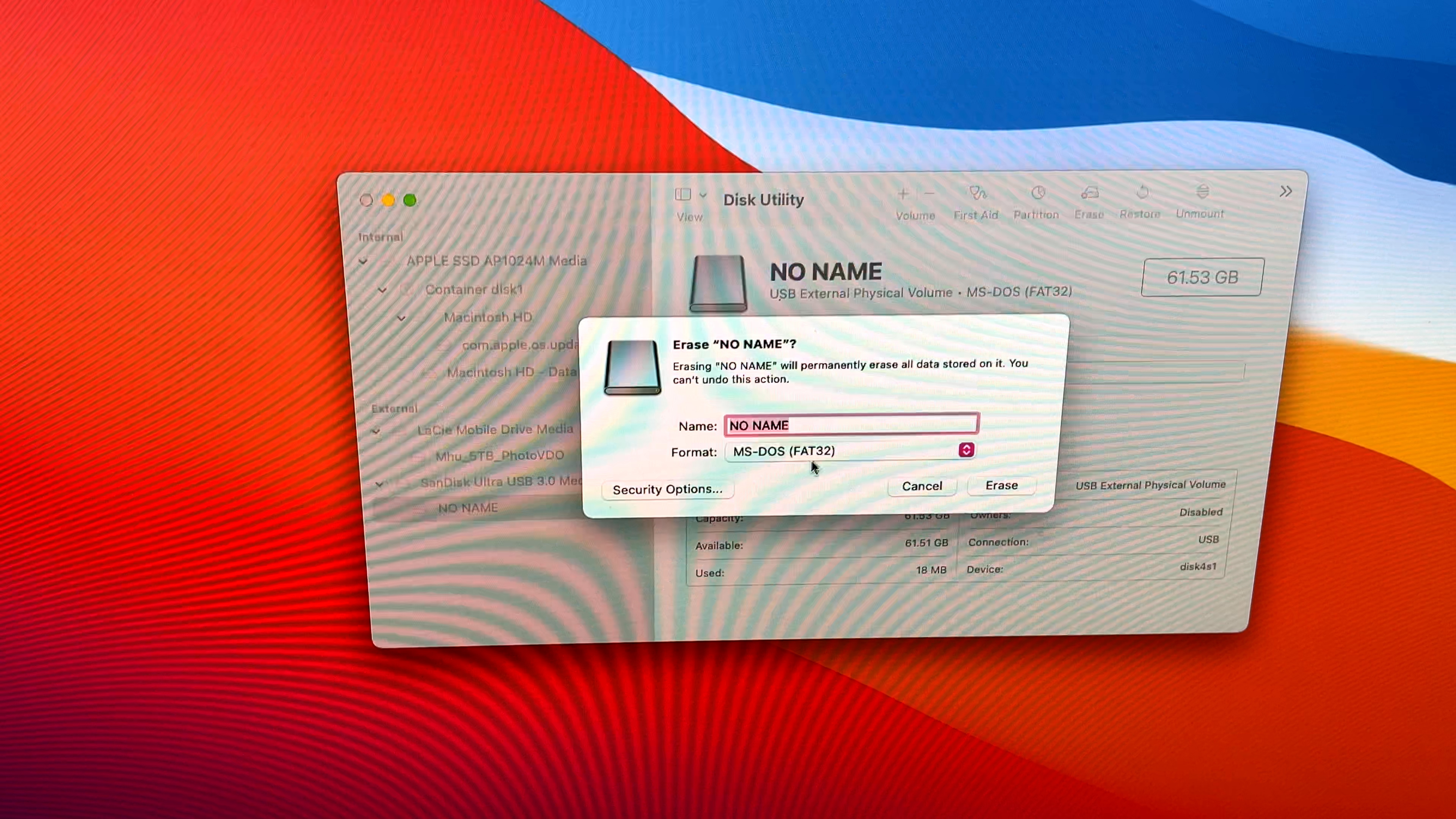
    Step 1 เตรียม USB Drive ขนาด 16GB

    Step 1 เตรียม USB Drive ขนาด 16GB และ Format เป็น FAT32

    ขนาด USB drive ที่แนะนำจาก ฮอนด้าคือ 16GB ขนาดอื่นอาจใช้ได้ ที่ผมได้ลองคื อขนาด 64GB ไม่สามารถใช้ได้ครับ ให้ทำการ Format เป็น FAT32 ก่อนนำมาใช้งาน ซึ่งเป็นค่ามาตรฐานจากโรงงาน กรณีที่เราซื้อ USB drive มาใหม่ สามารถใช้ได้ทันทีไม่ต้อง format ก่อน

    Step2 – เสียบUSB Drive เข้ากับ HeadUnit ของรถ

    Step2 – เสียบUSB Drive เข้ากับ HeadUnit ของรถ

    นำ USB drive เสียบเข้าช่อง USB ของรถที่อ่านข้อมูล (ของ Honda Accord คือ ช่อง USB1 USB2) ให้ถอดสายเชื่อมต่อกับโทรศัพท์ออกทุกช่องก่อน

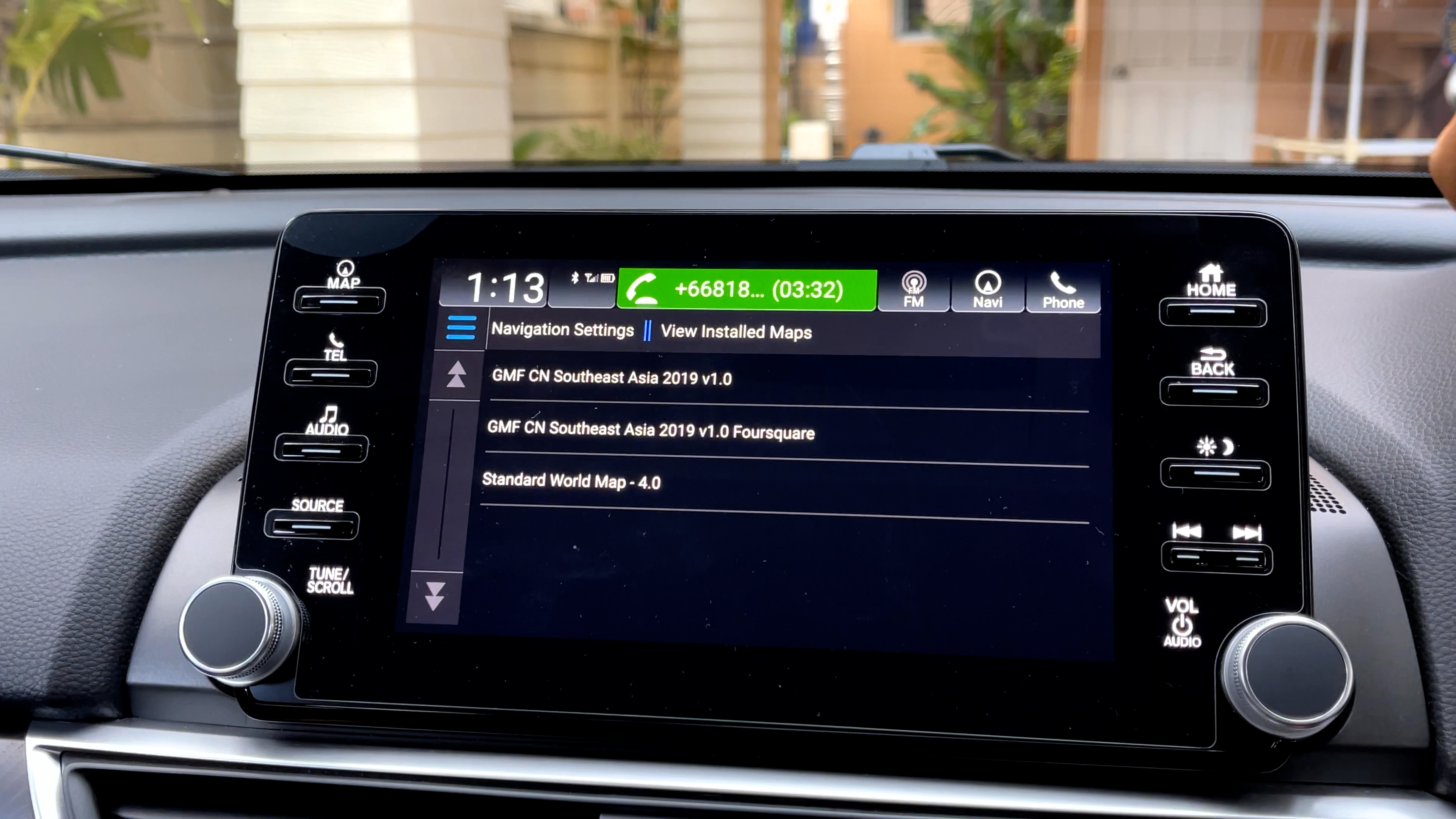
    Step3 – ตรวจสอบเวอร์ชั่นแผนที่และซอฟท์แวร์การ์มิน ก่อนอัพเดท

    Step3 – ตรวจสอบเวอร์ชั่นแผนที่และซอฟท์แวร์การ์มิน ก่อนอัพเดท

    ที่หน้าจอ Head Unit ให้เปิดโปรแกรมนำทาง การมิน

    • กด จุดสามจุด ตรงบนขวาแผนที่
    • กด Setting (ตั้งค่า )
    • กด Map and Vehicle
    • กด myMaps
    • ระบบจะแสดง เวอร์ชั่นของแผนที่ ที่ติดตั้งอยู่

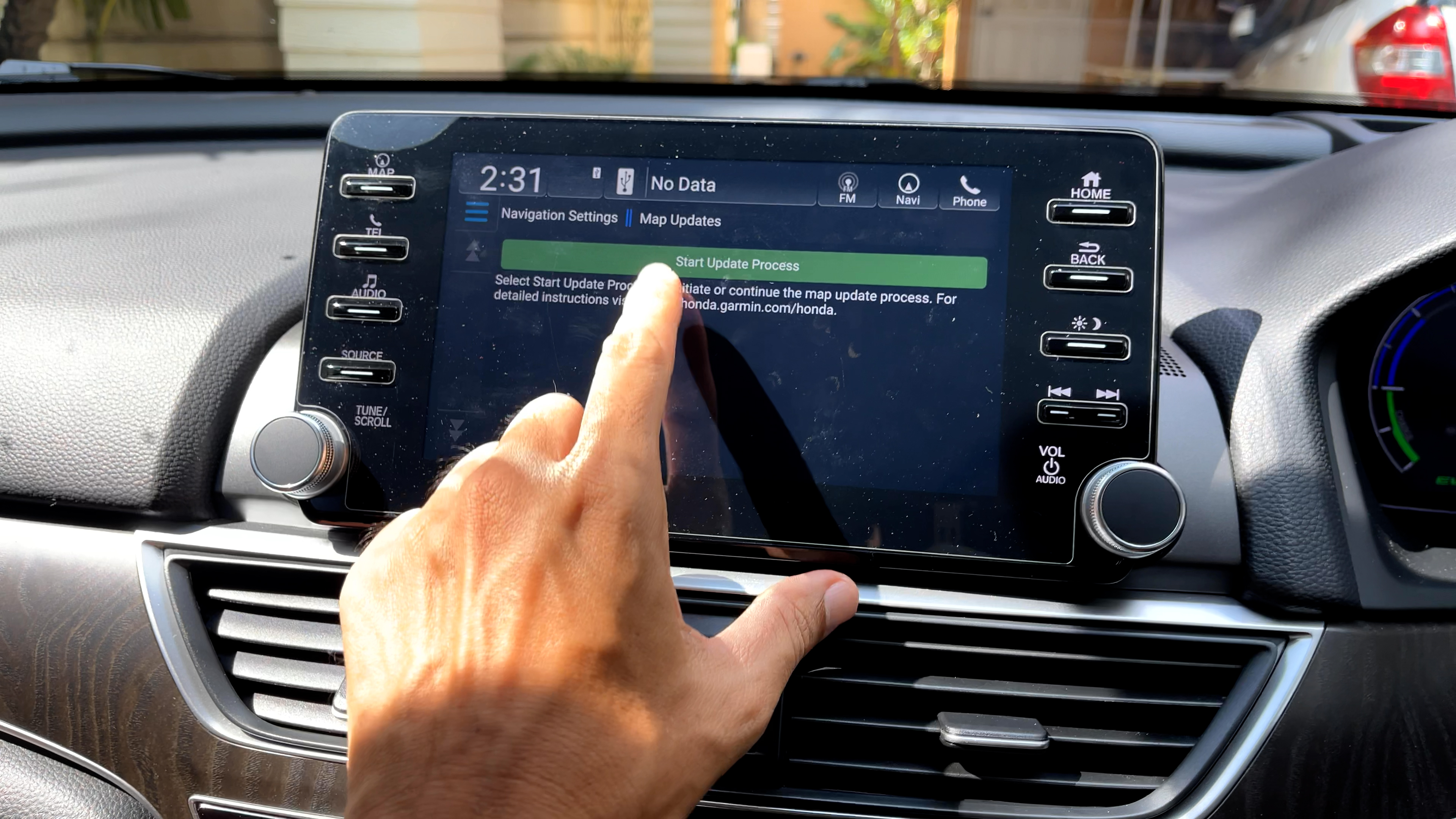
    Step4 – กดอัพเดท ระบบนำทางจะเซฟข้อมูลรายละเอียดแผนที่ ใน USB drive

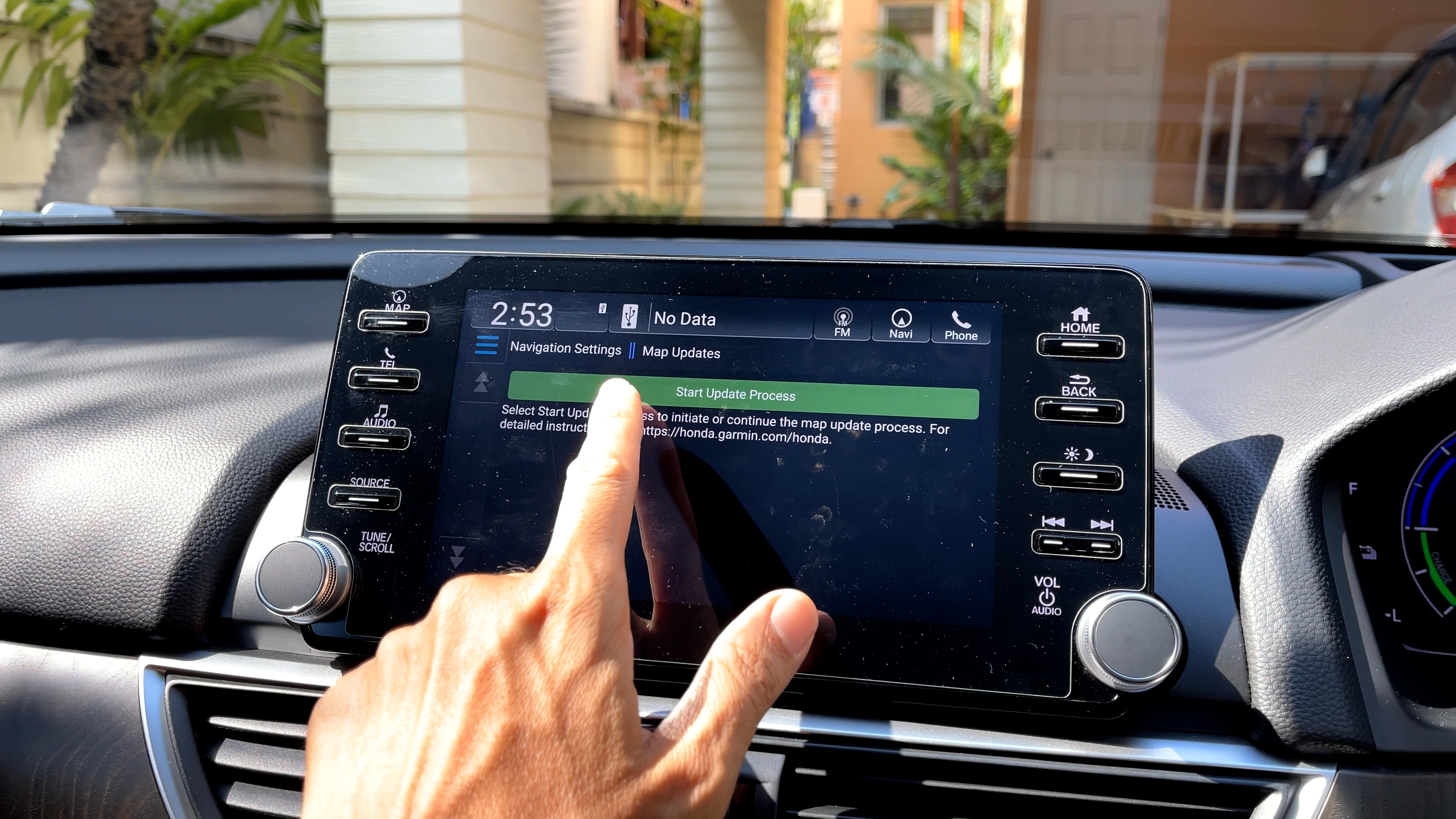
    เข้าเมนู Map Update จากเมนู Setting -> Map and Vehicle

    กด Start Update Process

    ที่หน้าจอ Head Unit ให้เปิดโปรแกรมนำทาง การมิน

    • กด จุดสามจุด ตรงบนขวาแผนที่
    • กด Setting (ตั้งค่า )
    • กด Map and Vehicle
    • กด Map Update
    • กด Start Update Process
    • ระบบจะเขียนข้อมูลแผนที่ ข้อมูล Unit ID ของระบบนำทางเข้าไปที่ USB drive
    • รอจนจบ
    • ดับเครื่องยนต์
    • ดึง USB drive ออก

    Step 5 – เตรียมติดตั้ง Garmin Express PC หรือ Mac

    ติดตั้ง Garmin Express ที่ PC หรือ Mac

    ติดตั้ง Garmin Express ที่ คอมพิวเตอร์ PC หรือ Mac (ไม่รองรับการอัพเดทผ่าน สมาร์ทโฟน) โดยดาวน์โหลดแอพ Garmin Express ได้จากเว็บไซด์การ์มินที่ลิงค์ด้านล่าง

    Link สำหรับดาวน์โหลด Software Garmin Express

    https://support.garmin.com/th-TH/?faq=IB1TjAKZso2F6mKr3hYqy9

    กรณี มีแอพ Garmin Express ติดตั้งในคอมพิวเตอร์อยู่ก่อนแล้วให้ทำการ Update version Garmin express ก่อน(ถ้ามี)

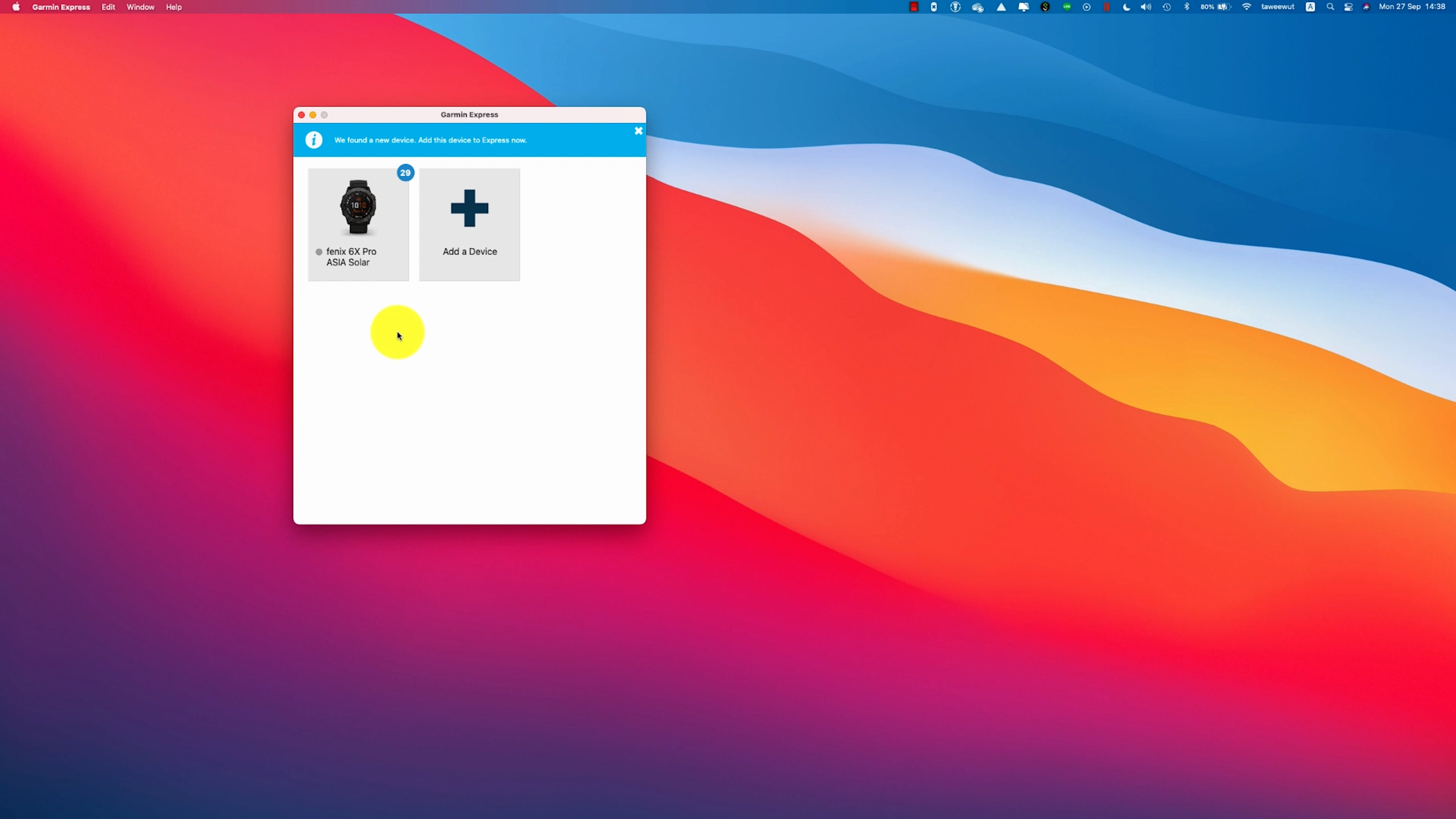
    Step 6 – กดเพิ่มอุปกรณ์การ์มินใน Garmin express

    เพิ่ม Device ใน Garmin Express
    • นำ USB drive ที่กด Update Map จาก Step4 เสียบเข้า คอมพิวเตอร์
    • และ กด Add a device ที่แอพ Garmin Express
    • Garmin Express จะอ่านข้อมูลจาก USB Drive และพบข้อมูล โปรแกรมนำทางในรถ
    • กรณี Garmin Express ไม่สามารถอ่านข้อมูลจาก USB Drive ได้เป็นเพราะใช้ ขนาด USB ที่ไม่ใช่ 16GB

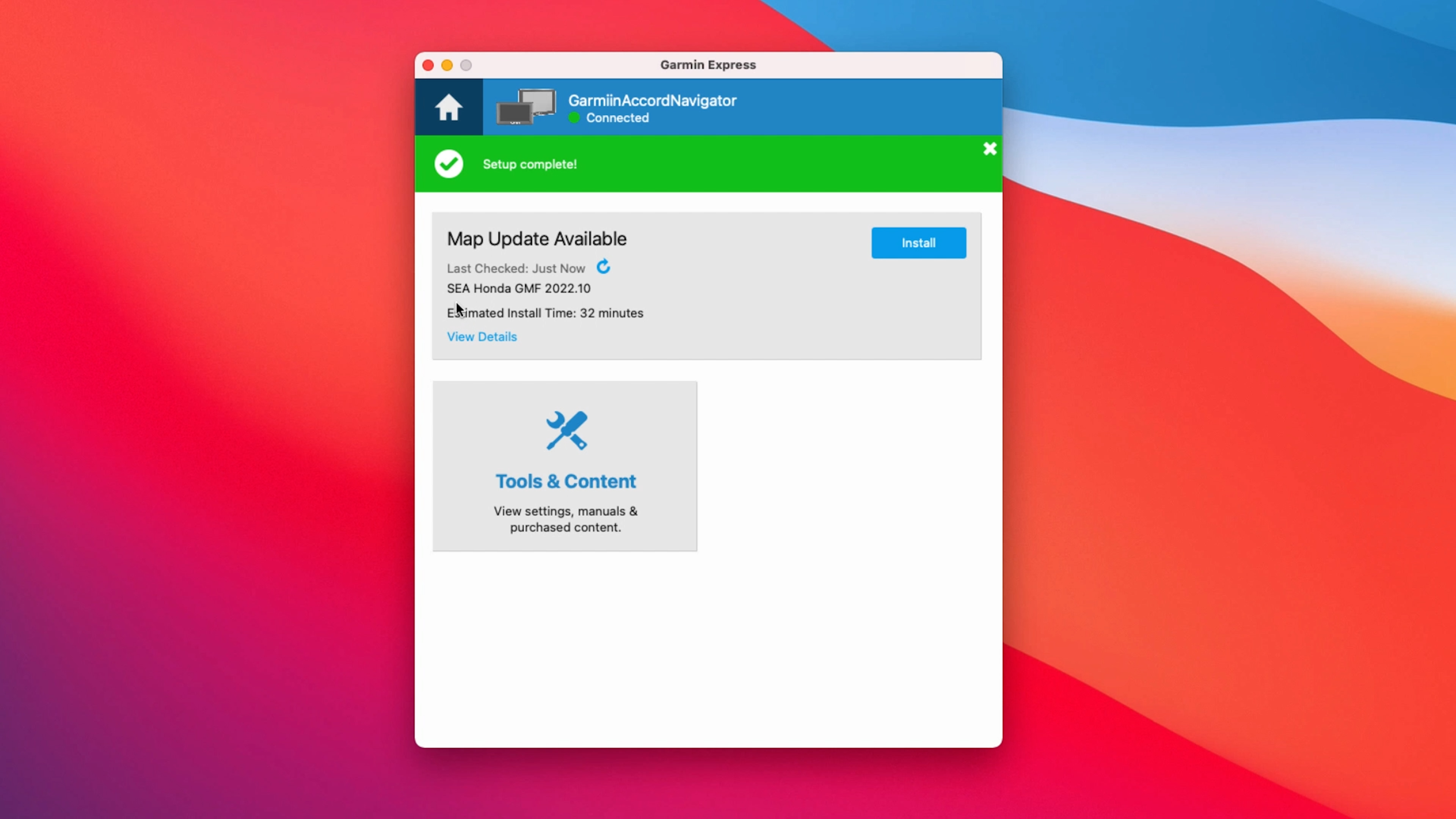
    Step7 – เริ่มดาวน์โหลดและอัพเดทไฟล์แผนที่ ลงใน USB Drive

    Garmin Express จะค้นหาเวอร์ชั่นอัพเดทแผนที่ จากข้อมูลแผนที่เดิม ใน USB drive
    กดปุ่ม Install เพื่อเริ่ม update
    Garmin Express กำลัง ดาวน์โหลดแผนที่ใหม่ ใส่ใน. USB Drive
    • กดปุ่ม Install เพื่อเริ่ม ดาวน์โหลดแผนที่
    • รอให้ Garmin express ดาวน์โหลดแผนที่จนเสร็จ
    • กด eject USB drive ที่ computer

    Step 8 – เตรียมการอัพเดทที่ Headunit รถยนต์ฮอนด้า

    เตรียมอัพเดทแผนที่

    ที่หน้าจอ Head Unit ให้เปิดโปรแกรมนำทาง การมิน

    • นำ USB Drive ที่ได้ดาวน์โหลดแผนที่ใหม่จากขั้นตอนที่ 7 เสียบที่รถยนต์
    • เปิด โแรอกรมนำทางการ์มิน
    • กด จุดสามจุด ตรงบนขวาแผนที่
    • กด Setting (ตั้งค่า )
    • กด Map and Vehicle
    • กด Map Update
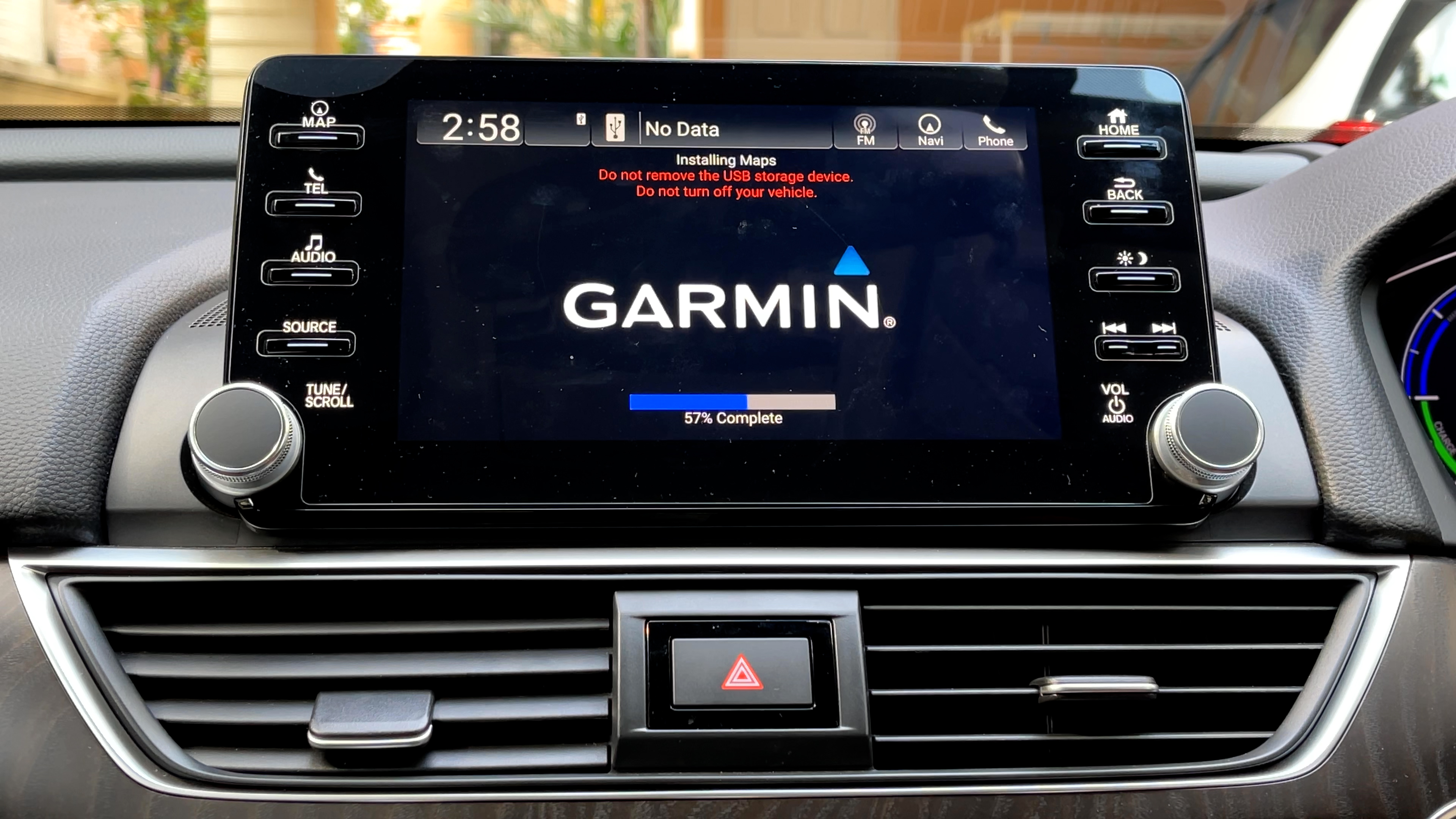
    • กด Start Update Process

    Step 9 – อัพเดทแผนที่การ์มิน

    รอให้ การ์มิน ติดตั้งแผนที่ใหม่จนกว่าจะเสร็จ

    Step 10 – รีสตาร์ท ระบบนำทางการ์มิน

    เมื่อติดตั้งเสร็จ ให้นำ USB Drive ออกและกด Restart

    Step11- ตรวจสอบหลังการอัพเดท

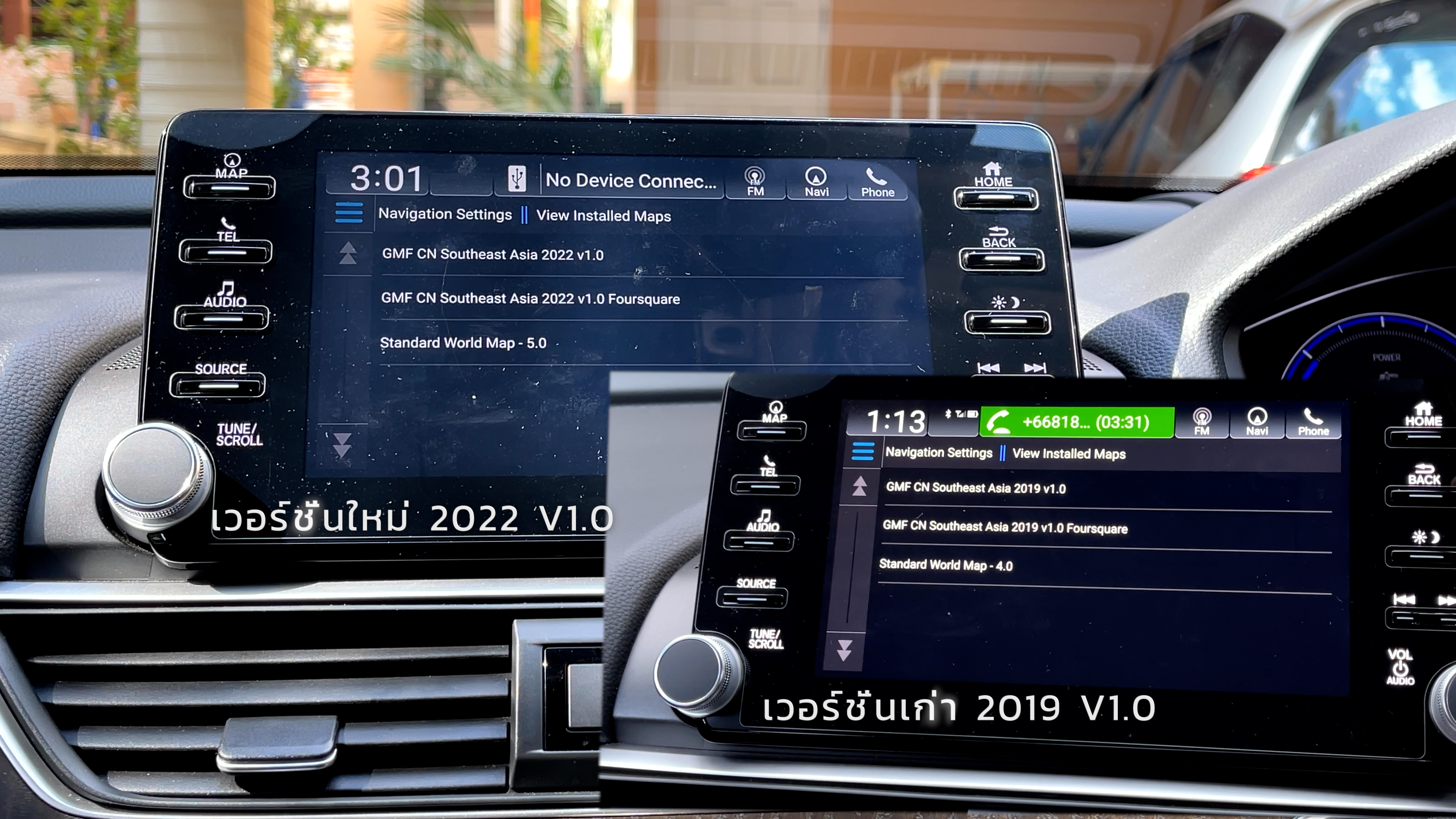
    ตรวจสอบ เวอร์ชั่นหลังอัพเดทแผนที่

    ตรวจสอบ เวอร์ชั่นหลังอัพเดทแผนที่ ที่หน้าจอ Head Unit ให้เปิดโปรแกรมนำทาง การมิน

    • กด จุดสามจุด ตรงบนขวาแผนที่
    • กด Setting (ตั้งค่า )
    • กด Map and Vehicle
    • กด myMaps
    • ระบบจะแสดง เวอร์ชั่นของแผนที่ ที่ติดตั้งอยู่ จะแสดงเป็น version ใหม่

    มี ข้อสงสัยในการอัพเดท คอมเมนท์ ไว้นะครับ

    หมู
    Men’s Hobby Channel