ผู้เขียน: อาสาสมัครกรรมการนิติบุคคลหมู่บ้านจัดสรร |
หัวข้อ: เทคโนโลยี AI ช่วยงานบริหารหมู่บ้าน
ในฐานะกรรมการนิติบุคคลหมู่บ้านจัดสรรที่ทำงาน โดยไม่ได้รับค่าตอบแทน
สิ่งที่ใช้เวลามากที่สุดในแต่ละเดือนคืองาน สรุปบัญชีรายรับ-รายจ่าย
ที่ต้องทำทุกสิ้นเดือนโดยไม่มีทีมนักบัญชีมืออาชีพ
กระบวนการเดิมที่ต้องทำด้วยมือทุกเดือน:
- เปิด Google Sheet ดูรายรับค่าส่วนกลางทีละรายการ
- เปิด Google Sheet อีกไฟล์ดูรายจ่ายทีละรายการ
- ดาวน์โหลด Statement ธนาคาร SCB มาเปิดทีละหน้า
- จับคู่ยอดเงินเข้า-ออกด้วยตาเปล่า
- คำนวณยอดคงเหลือแล้วกรอกลงตาราง Excel
- ตรวจสอบว่า ยอดสรุปตรงกับยอดธนาคาร หรือไม่
ถ้าทำถูกต้องครั้งแรกก็นับว่าโชคดี แต่ส่วนใหญ่มักพบรายการที่จับคู่ไม่ได้
ต้องย้อนกลับไปตรวจสอบซ้ำหลายรอบ กว่าจะได้รายงานที่ถูกต้อง
ใช้เวลาไปหลายชั่วโมงต่อเดือน
บทความนี้จะเล่าว่า ทีมอาสาสมัครของหมู่บ้านเศรณีปาร์ค 1
แก้ปัญหานี้ด้วย Claude Cowork ได้อย่างไร
🤖 Claude Cowork คืออะไร?
Claude Cowork คือโปรแกรม AI Assistant ที่พัฒนาโดย Anthropic
ออกแบบมาสำหรับงานที่ต้องจัดการไฟล์และ Automate งานซ้ำๆ
โดยไม่ต้องเขียนโค้ดเอง
สิ่งที่ Claude Cowork ทำได้ในบริบทนี้:
| ความสามารถ | นำไปใช้กับงานบัญชีหมู่บ้าน |
|---|---|
| อ่าน Google Sheet ได้โดยตรง | ดึงข้อมูลรายรับและรายจ่ายได้เลย ไม่ต้อง Export |
| แยกวิเคราะห์ PDF ธนาคาร | อ่าน Statement SCB PDF แล้วดึงรายการทุกรายการออกมา |
| จับคู่ข้อมูลอัตโนมัติ | Match ใบเสร็จ ↔ ยอดเงินเข้าธนาคาร ทีละรายการ |
| สร้างไฟล์ Excel | สร้างรายงาน 4 ชีตในรูปแบบที่กรรมการคุ้นเคย |
| แจ้งความผิดปกติ | บอกว่ารายการไหนยังจับคู่ไม่ได้ก่อนสรุปรายงาน |
📊 ข้อมูลที่ต้องใช้ในการทำบัญชีแต่ละเดือน
งานบัญชีประจำเดือนของหมู่บ้านเศรณีปาร์ค 1 ใช้แหล่งข้อมูล 3 แหล่งหลัก:
📊 Google Sheet รายรับ
บันทึกการชำระค่าส่วนกลางของลูกบ้านทุกคน
พร้อมเลขที่ใบเสร็จ วันที่ และประเภทรายรับ
📊 Google Sheet รายจ่าย
บันทึกค่าใช้จ่ายทั้งหมด แยกตามหมวดหมู่
ค่า รปภ. แม่บ้าน สาธารณูปโภค ซ่อมบำรุง ฯลฯ
📄 Bank Statement SCB
ไฟล์ PDF จากธนาคาร SCB บัญชีนิติบุคคล
แสดงทุกรายการเงินเข้า-ออกตามความเป็นจริง
ผลลัพธ์ที่ต้องการ คือไฟล์ Excel 4 ชีตที่กรรมการนิติบุคคลใช้รายงานต่อลูกบ้านทุกเดือน:
- ชีต รายจ่าย — รายละเอียดค่าใช้จ่ายแยกตามหมวด
- ชีต สรุปเงินรับจ่าย — งบกระแสเงินสดแบบย่อ พร้อมยืนยันยอดธนาคาร
- ชีต สรุปชำระส่วนกลาง — รายชื่อลูกบ้านที่ชำระแล้วในเดือนนั้น
- ชีต ค้างชำระ — รายชื่อลูกบ้านที่ยังค้างชำระ
⚙️ Workflow: Claude ทำงานอย่างไร?
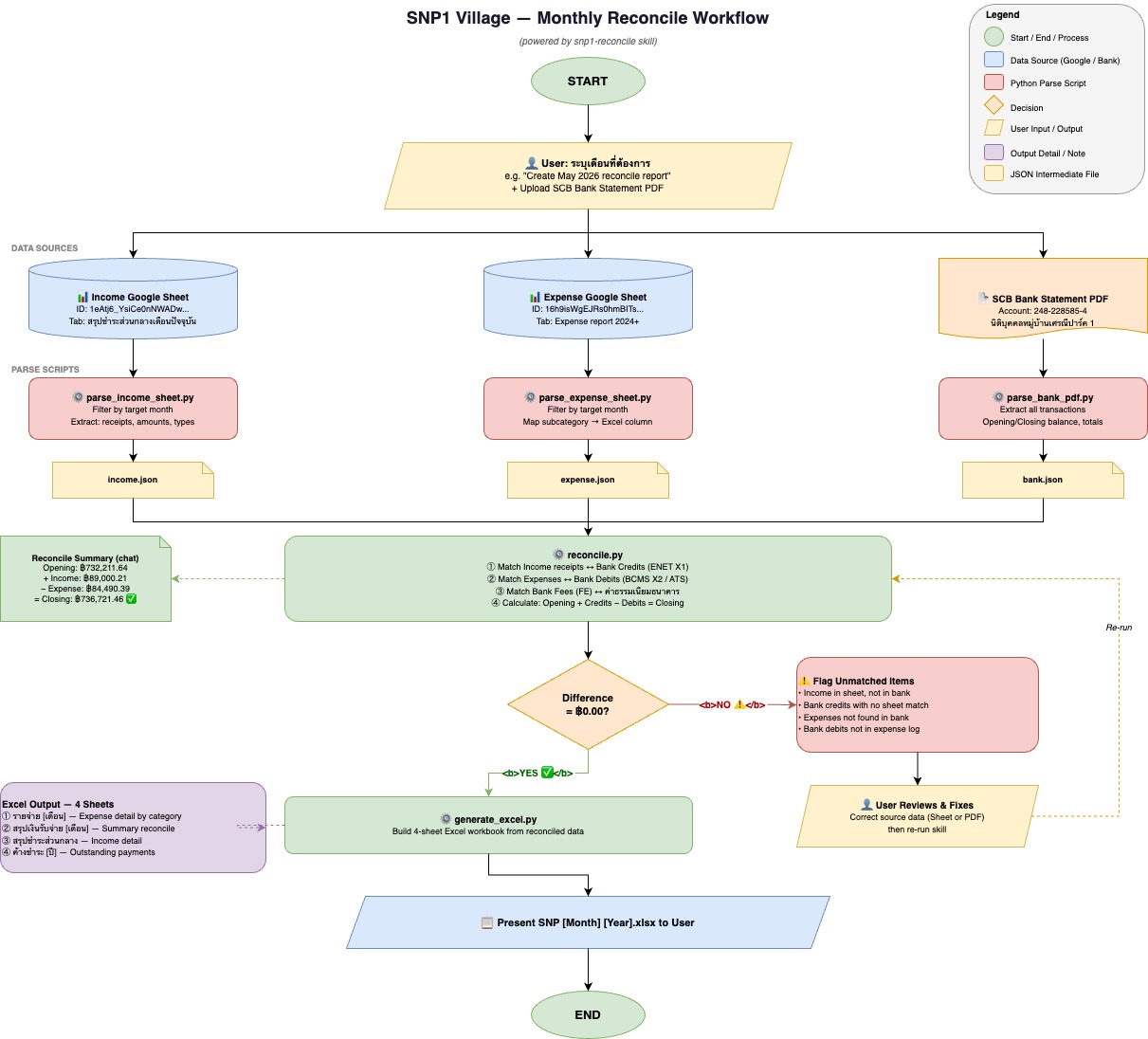
ขั้นตอนการทำงานทีละ Step
บอก Claude ว่าต้องการรายงานเดือนไหน
พิมพ์ประมาณว่า “สร้างรายงาน reconcile เดือนพฤษภาคม 2026”
แล้วอัปโหลดไฟล์ PDF Bank Statement ของเดือนนั้น
Claude จะตรวจสอบข้อมูลและพร้อมเริ่มทำงานทันที
ดึงข้อมูลจาก Google Sheet อัตโนมัติ
Claude เชื่อมต่อกับ Google Drive โดยตรง
ดึงข้อมูลรายรับจากชีต สรุปชำระส่วนกลางเดือนปัจจุบัน
และรายจ่ายจากชีต Expense report
กรองเฉพาะรายการของเดือนที่ต้องการออกมาให้อัตโนมัติ
อ่านและวิเคราะห์ Bank Statement PDF
Claude อ่าน PDF Statement ของ SCB ทุกหน้า
ดึงรายการเงินเข้า (Credit) และเงินออก (Debit) ทุกรายการ
พร้อมวันที่ ยอดเงิน ยอดคงเหลือ และคำอธิบายรายการ
จับคู่รายการ (Reconcile)
ขั้นตอนสำคัญ — Claude จับคู่ข้อมูล 3 ทาง:
- ใบเสร็จรับเงินจาก Sheet ↔ ยอดโอนเข้าธนาคาร (ENET)
- รายการจ่ายจาก Sheet ↔ ยอดโอนออกธนาคาร (BCMS / ATS)
- ค่าธรรมเนียมธนาคาร ↔ รายการ FE ใน Statement
- คำนวณ: ยอดต้นงวด + รับเข้า − จ่ายออก = ยอดปลายงวด
ตรวจสอบและแจ้งรายการที่ไม่ตรงกัน
ถ้ายอดสรุปไม่ตรงกับ Statement ธนาคาร
Claude จะแสดงรายการที่จับคู่ไม่ได้ให้เห็นชัดเจน
ก่อนสร้างรายงาน เพื่อให้ผู้ดูแลตรวจสอบและแก้ไขต้นเหตุ
สร้างไฟล์ Excel รายงานประจำเดือน
เมื่อยอดตรงกัน ✅ Claude สร้างไฟล์ Excel ครบ 4 ชีต
ในรูปแบบเดียวกับที่กรรมการเคยใช้
พร้อมให้ดาวน์โหลดทันที ชื่อไฟล์: SNP [เดือน] [ปี].xlsx
📈 ก่อนและหลังใช้ Claude Cowork
| หัวข้อ | ❌ วิธีเดิม (Manual) | ✅ ใช้ Claude Cowork |
|---|---|---|
| เวลาที่ใช้ต่อเดือน | 3–5 ชั่วโมง | 15–30 นาที |
| การจับคู่รายการ | ทำด้วยตาเปล่า อาจพลาด | Automated 100% |
| การตรวจหาความผิดพลาด | หาเองจากตาราง | แจ้งอัตโนมัติพร้อมรายการ |
| รูปแบบรายงาน | กรอก Excel เอง | สร้างอัตโนมัติ 4 ชีต |
| ความสามารถทางบัญชีที่ต้องการ | ต้องมีความรู้บัญชี | แค่บอกเดือน + อัปโหลด PDF |
| ความแม่นยำ | ขึ้นอยู่กับความระมัดระวัง | ยืนยันยอดกับธนาคารทุกครั้ง |
“แต่ก่อนต้องนั่งเปิด Statement ธนาคารแล้วไล่เทียบทีละบรรทัด
บางครั้งทำแล้วยอดไม่ตรงก็ต้องนั่งหาสาเหตุนานมาก
พอใช้ Claude ก็แค่บอกเดือน อัปโหลด PDF แล้วรอสักครู่
Claude บอกเองว่ารายการไหนยังไม่ตรง ประหยัดเวลาได้เยอะมาก”
🚀 เริ่มต้นใช้งาน
นิติบุคคลหมู่บ้านอื่นที่สนใจนำ Workflow นี้ไปใช้ ต้องเตรียมสิ่งต่อไปนี้:
✅ สิ่งที่ต้องมี
- บัญชี Claude Cowork (มีแผนฟรีและแผนชำระเงิน)
- Google Sheet สำหรับบันทึกรายรับ (พร้อมคอลัมน์: วันที่ ใบเสร็จ ชื่อ บ้านเลขที่ ยอด ประเภท)
- Google Sheet สำหรับบันทึกรายจ่าย (พร้อมคอลัมน์: วันที่ หมวดหมู่ รายละเอียด ยอด)
- ไฟล์ PDF Bank Statement ของเดือนที่ต้องการ
- Skill ที่ติดตั้งแล้ว:
snp1-reconcile
💡 เคล็ดลับสำหรับนิติบุคคลอื่น
Skill นี้ถูกปรับแต่งสำหรับ เศรณีปาร์ค 1 โดยเฉพาะ
(ใช้ Google Sheet ID ที่ตายตัว และ SCB Account xx)
หากต้องการนำไปใช้กับหมู่บ้านอื่น
สามารถปรับแก้ไขในไฟล์ SKILL.md และ Script ที่แนบมาได้
หรือขอความช่วยเหลือให้ Claude Cowork สร้าง Skill ใหม่ที่เหมาะกับข้อมูลของคุณ
🔧 ส่วนประกอบทางเทคนิค (สำหรับผู้สนใจ)
Skill snp1-reconcile ประกอบด้วยสคริปต์ Python 4 ไฟล์:
| ไฟล์ | หน้าที่ |
|---|---|
| parse_bank_pdf.py | อ่าน PDF Statement SCB → แปลงเป็น JSON รายการธุรกรรม |
| parse_income_sheet.py | กรองข้อมูลรายรับจาก Google Sheet ตามเดือนที่เลือก |
| parse_expense_sheet.py | กรองและ Map หมวดรายจ่ายให้ตรงกับคอลัมน์ Excel |
| reconcile.py | จับคู่รายรับ/รายจ่าย กับ Statement และคำนวณผลต่าง |
| generate_excel.py | สร้างไฟล์ Excel รายงาน 4 ชีต พร้อม Formatting |
ทุกสคริปต์ถูกรันโดย Claude โดยอัตโนมัติ ผู้ใช้งานไม่ต้องสัมผัสโค้ดเลย
🎯 สรุป
งานบัญชีนิติบุคคลหมู่บ้านเป็นงานสำคัญที่ต้องทำด้วยความรอบคอบ
แต่ก็ไม่จำเป็นต้องใช้เวลาหลายชั่วโมงต่อเดือนอีกต่อไป
ด้วย Claude Cowork และ Skill ที่ออกแบบมาเฉพาะสำหรับงานนี้
อาสาสมัครกรรมการสามารถ:
- ✅ ได้รายงานที่ถูกต้องและตรวจสอบได้กับธนาคารทุกครั้ง
- ✅ ลดเวลางานจากหลายชั่วโมงเหลือไม่ถึงครึ่งชั่วโมง
- ✅ มีเวลาโฟกัสกับการดูแลและพัฒนาหมู่บ้านในด้านอื่นๆ
- ✅ ลดความเครียดจากการทำบัญชีที่ต้องทำซ้ำทุกเดือน
AI ไม่ได้แทนที่กรรมการนิติบุคคล —
แต่ช่วยให้คนที่ทุ่มเทเวลาดูแลชุมชนโดยไม่ได้รับค่าตอบแทน
มีเครื่องมือที่ดีขึ้นในการทำงาน
SKII.MD
# SNP1 Village — Monthly Reconcile Report Skill### (Claude Cowork Skill — Public Documentation)> **หมายเหตุสำหรับผู้ที่ต้องการนำ Skill นี้ไปใช้กับหมู่บ้านของตัวเอง:** > ดูส่วน [วิธีปรับแต่งสำหรับหมู่บ้านของคุณ](#customize) ท้ายเอกสารนี้---## ภาพรวม Skill นี้ทำอะไร?Skill นี้ช่วยกรรมการนิติบุคคลหมู่บ้านจัดสรรทำ **รายงาน Reconcile รายรับ-รายจ่ายประจำเดือน** โดยอัตโนมัติ โดยดึงข้อมูลจาก 3 แหล่ง แล้วตรวจสอบว่าตรงกันหรือไม่ก่อนสร้างไฟล์ Excel รายงาน| แหล่งข้อมูล | เนื้อหา | ใช้สำหรับ ||-------------|---------|-----------|| Google Sheet รายรับ | ใบเสร็จรับเงินค่าส่วนกลางทุกรายการ | ยอดเงินเข้า || Google Sheet รายจ่าย | รายการค่าใช้จ่ายทุกรายการ | ยอดเงินออก || Bank Statement PDF | รายการเคลื่อนไหวบัญชีธนาคารจริง | ตรวจสอบยอด || Output Excel | รายงาน 4 ชีตสำหรับคณะกรรมการ | ผลลัพธ์สุดท้าย |---## ขั้นตอนการทำงาน### ขั้นตอนที่ 1 — รับข้อมูล InputClaude จะถามผู้ใช้:1. **เดือน/ปีที่ต้องการ** เช่น "April 2026" / "เมษายน 2569"2. **ไฟล์ PDF Bank Statement** — อัปโหลดไฟล์ Statement ของเดือนนั้นGoogle Sheets เชื่อมต่อผ่าน Google Drive MCP โดยตรง ไม่ต้อง Export ไฟล์:- **Income sheet ID**: `[YOUR_INCOME_GOOGLE_SHEET_ID]`- **Expense sheet ID**: `[YOUR_EXPENSE_GOOGLE_SHEET_ID]`> ⚙️ แทนที่ค่าด้านบนด้วย File ID ของ Google Sheet ของคุณเอง> (พบได้จาก URL ของ Sheet: `https://docs.google.com/spreadsheets/d/`**`[FILE_ID]`**`/edit`)---### ขั้นตอนที่ 2 — อ่านและวิเคราะห์ Bank Statement PDFติดตั้ง PyMuPDF ถ้ายังไม่มี: `pip install pymupdf --break-system-packages -q`รัน Script:```bashpython scripts/parse_bank_pdf.py "<pdf_path>" "<output_json_path>"```Script ดึงทุก Transaction ออกมาเป็น JSON:```json{ "date": "01/04/2026", "time": "00:20", "channel": "BCMS", "code": "X2", "description": "ค่าดูแลสระว่ายน้ำ เดือน Mar 26", "withdrawal": 3000.0, "deposit": 0.0, "balance": 729211.64}```Channel codes ของ SCB (ปรับตามธนาคารของคุณ):- `X1 ENET` = โอนเงินเข้าจากสมาชิก (รายรับ)- `X2 BCMS` = โอนเงินออกค่าใช้จ่าย (รายจ่าย)- `ATS` = หักอัตโนมัติค่าสาธารณูปโภค (รายจ่าย)- `FE BCMS` = ค่าธรรมเนียมธนาคาร---### ขั้นตอนที่ 3 — ดึงและกรองข้อมูล Google Sheetใช้ Google Drive MCP tool `read_file_content` กับ File ID ด้านบน#### รายรับบันทึก Content ลง Temp file แล้วรัน:```bashpython scripts/parse_income_sheet.py "<temp_file>" "<target_month_en>" "<output_json>"# ตัวอย่าง: python scripts/parse_income_sheet.py /tmp/income_raw.json "Apr-26" /tmp/income.json```รูปแบบ Month label: `Apr-26`, `May-26`, ฯลฯแต่ละ Income record มีโครงสร้าง:```json{ "house_no": "[เลขที่บ้าน]", "soi": "[ซอย]", "member_name": "[ชื่อสมาชิก]", "receipt_book": 133, "receipt_no": 6624, "payment_date": "01/04/2026", "amount": 1800.0, "income_type": "ค่าส่วนกลาง+ค่าจอดรถ", "common_fee": 1300.0, "parking_fee": 500.0, "payment_status": "ปกติ"}```#### รายจ่ายTab ใน Sheet อาจชื่อ `Expense report 2024` (หรือ Tab ใหม่สำหรับเดือนล่าสุด):```bashpython scripts/parse_expense_sheet.py "<temp_file>" "<target_month_en>" "<output_json>"# ตัวอย่าง: python scripts/parse_expense_sheet.py /tmp/expense_raw.json "Apr-26" /tmp/expense.json```แต่ละ Expense record มีโครงสร้าง:```json{ "date": "01/04/2026", "month": "Apr-26", "subcategory": "ค่า รปภ", "category": "2.1 ค่าบริหารและจัดการ", "description": "ค่าจ้าง รปภ. [ชื่อผู้รับจ้าง]", "payby": "Bank", "amount": 16000.0}```---### ขั้นตอนที่ 4 — Reconcile (จับคู่ข้อมูล)```bashpython scripts/reconcile.py \ --income /tmp/income.json \ --expense /tmp/expense.json \ --bank /tmp/bank.json \ --month "Apr-26" \ --opening-balance [CLOSING_BALANCE_OF_PREVIOUS_MONTH] \ --output /tmp/reconcile_result.json```Script จับคู่ข้อมูล 3 ทาง พร้อมอัลกอริทึม:1. **รายรับ ↔ เงินเข้าธนาคาร**: จับคู่ด้วยยอดเงิน + วันที่ (±2 วัน) โดยเลือก Match ที่วันใกล้ที่สุดก่อน (closest-date-first) เพื่อป้องกัน cross-matching2. **กลุ่ม Receipts ↔ Bank Credit เดียว**: ถ้าสมาชิกโอนรวมหลายใบเสร็จ Script จะหา Combination ที่รวมยอดตรงกัน3. **รายจ่าย ↔ เงินออกธนาคาร**: จับคู่ด้วยยอดเงิน + วันที่ (±10 วัน ค่าใช้จ่ายมีความล่าช้าบ้าง)4. **กลุ่มรายจ่าย ↔ Bank Debit เดียว**: เช่น ค่าไฟ 2 มิเตอร์ถูกหักเป็นยอดเดียว5. **ค่าธรรมเนียมธนาคาร (FE)**: รวมยอดและ Match กับรายการ ค่าธรรมเนียมธนาคาร ในชีตผลลัพธ์ `reconcile_result.json`:```json{ "summary": { "opening_balance": "[ยอดต้นงวด]", "total_income_bank": "[รวมเงินเข้าทั้งหมด]", "total_expense_bank": "[รวมเงินออกทั้งหมด]", "closing_balance_calculated": "[ยอดปลายงวดที่คำนวณ]", "closing_balance_bank": "[ยอดปลายงวดตาม Statement]", "difference": 0.0 }, "matched_income": [...], "unmatched_income": [...], "matched_expense": [...], "unmatched_expense": [...]}```---### ขั้นตอนที่ 5 — สร้างไฟล์ Excel รายงาน```bashpython scripts/generate_excel.py \ --reconcile /tmp/reconcile_result.json \ --income /tmp/income.json \ --expense /tmp/expense.json \ --month-th "เมษายน" \ --year-th "2569" \ --year-en 2026 \ --month-num 4 \ --output "[ชื่อไฟล์].xlsx"```#### โครงสร้าง Excel 4 ชีต**ชีต 1 — รายจ่าย [เดือน]** (รายละเอียดค่าใช้จ่าย)| คอลัมน์ | หัวข้อ | ประเภทค่าใช้จ่าย ||---------|-------|-----------------|| B | วันที่ | วันที่ชำระ || C | รายการ | คำอธิบาย || D | ค่ารักษาความปลอดภัย | ค่า รปภ || E | ค่าจ้างทำความสะอาด | ค่าแม่บ้าน || F | ค่าเก็บขยะ | ค่าเก็บขยะ || G | ค่าดูแลสระว่ายน้ำ | ค่าดูแลสระ + ค่าซ่อมสระ || H | ค่าบริหาร | ค่าทำบัญชี + ค่าสอบบัญชี + งานสวน || I | ค่าดูแลสวนและงานซ่อมแซม | ค่าวัสดุซ่อมแซม || J | ค่าสาธารณูปโภค | ค่าไฟ + ค่าน้ำ + ค่าโทรศัพท์ || K | วัสดุทำความสะอาด | ผงซักฟอก อุปกรณ์ทำความสะอาด || L | ค่าธรรมเนียมธนาคาร | ค่าโอนเงิน || M | สินทรัพย์ | ครุภัณฑ์ อุปกรณ์สำนักงาน || N | ค่าใช้จ่ายเบ็ดเตล็ด | ไหว้ศาล บริจาค อื่นๆ || O | รวมเงินจ่าย | ผลรวมต่อแถว |**ชีต 2 — สรุปเงินรับจ่าย [เดือน]** (Reconcile Summary)- ยอดเงินต้นงวด- รายรับแยกตามประเภท (ค่าส่วนกลาง / ค่าจอดรถ)- รายจ่ายแยกตามหมวด- ยอดคงเหลือที่คำนวณได้- ตรวจสอบกับยอดธนาคาร (ผลต่างควรเป็น ฿0.00)**ชีต 3 — สรุปชำระส่วนกลางเดือนปัจจุบ** (รายละเอียดรายรับ)- วันที่ชำระ, เล่มที่, เลขที่ใบเสร็จ, Soi, บ้านเลขที่, ชื่อสมาชิก- ค่าส่วนกลาง, ค่าจอดรถ, ผลรวม**ชีต 4 — ค้างชำระ [ปี]** (ยอดค้างชำระ)- รายชื่อสมาชิกที่ค้างชำระจากปีก่อน (Carry forward จากเดือนที่แล้ว)---### ขั้นตอนที่ 6 — แสดง Reconcile Summaryก่อนแสดงไฟล์ Claude จะพิมพ์สรุปในบทสนทนา:```✅ Reconcile Summary — [เดือน] [ปี]Opening balance: ฿XXX,XXX.XX+ Income (Bank): ฿ XX,XXX.XX (XX รายการ)− Expenses (Bank): ฿ XX,XXX.XX (XX รายการ)= Closing (calc): ฿XXX,XXX.XX Closing (bank): ฿XXX,XXX.XX Difference: ฿ 0.00 ✅Income match: XX/XX (100%)Expense match: XX/XX (100%)```ถ้ายอดไม่ตรงกัน Claude จะแสดงรายการที่ยังจับคู่ไม่ได้พร้อมสาเหตุที่เป็นไปได้---### ขั้นตอนที่ 7 — ส่งไฟล์ให้ผู้ใช้บันทึกไฟล์ Excel ตามรูปแบบ: `[ชื่อหมู่บ้าน] [Month EN] [Year EN].xlsx`---## Edge Cases ที่ต้องระวัง**ชำระล่วงหน้า (ล่วงหน้า)**: การโอนครั้งเดียวครอบคลุม 3, 6, หรือ 12 เดือน — Script จับคู่ด้วยยอดรวม**ชำระหนี้ค้าง (ตัดชำระยอดค้าง)**: ยอดอาจไม่เป็น Multiples ของค่าส่วนกลางมาตรฐาน — จับคู่ด้วยยอดตรงๆ**บริจาค (บริจาคทำบุญ)**: ปรากฏในชีตเป็นแถวแยก แต่ในธนาคารอาจรวมกับค่าส่วนกลางในการโอนเดียวกัน**เบิกล่วงหน้า**: พนักงานบางคนรับเงินกลางเดือน + ปลายเดือน — จับคู่แยกกัน 2 รายการ**ค่าธรรมเนียมธนาคาร (FE ฿5)**: ปรากฏเป็นแถวแยกต่อการโอนแต่ละครั้ง — รวมยอดแล้วจับคู่กับรายการ ค่าธรรมเนียมธนาคาร ในชีต**ค่าสาธารณูปโภค ATS**: หักอัตโนมัติจากธนาคาร — บางครั้ง 2 มิเตอร์ถูกหักเป็นยอดเดียว (Script ใช้ Group Matching)---## Scripts ที่รวมมาใน Skill| ไฟล์ | หน้าที่ ||------|---------|| `scripts/parse_bank_pdf.py` | อ่าน PDF Statement → JSON transactions || `scripts/parse_income_sheet.py` | กรองรายรับจาก Google Sheet ตามเดือน || `scripts/parse_expense_sheet.py` | กรองรายจ่าย + Map หมวดหมู่ → Excel column || `scripts/reconcile.py` | จับคู่ข้อมูล + คำนวณผลต่าง || `scripts/generate_excel.py` | สร้างไฟล์ Excel 4 ชีต + เรียงวันที่ถูกต้อง || `references/data_sources.md` | อ้างอิง Column mapping ทุก Sheet |---## วิธีปรับแต่งสำหรับหมู่บ้านของคุณ {#customize}Skill นี้ถูกออกแบบมาสำหรับ **หมู่บ้านเศรณีปาร์ค 1** โดยเฉพาะ แต่สามารถปรับใช้กับนิติบุคคลหมู่บ้านอื่นได้โดย:**1. เปลี่ยน Google Sheet IDs ใน `SKILL.md`**```- Income sheet: [YOUR_INCOME_GOOGLE_SHEET_ID]- Expense sheet: [YOUR_EXPENSE_GOOGLE_SHEET_ID]```**2. ตรวจสอบ Column mapping ใน `scripts/parse_expense_sheet.py`**ตาราง `SUBCATEGORY_TO_EXCEL_COL` ต้องตรงกับหมวดหมู่ค่าใช้จ่ายของหมู่บ้านคุณ**3. ปรับ Excel template structure ใน `scripts/generate_excel.py`**ถ้าหัวคอลัมน์หรือ Layout ของ Excel ต่างออกไป แก้ไขใน `EXPENSE_COLS` และ `build_*_sheet()`**4. ตั้งค่า Channel codes ของธนาคาร ใน `scripts/parse_bank_pdf.py`** แต่ละธนาคารมี Channel code ต่างกัน — ปรับ Logic การแยก Credit/Debit ให้ตรงกับ Statement ของคุณ**5. ขอให้ Claude Cowork สร้าง Skill ใหม่**บอก Claude ว่า: _"ช่วยสร้าง Skill สำหรับทำ Reconcile หมู่บ้านของฉัน โดยใช้ Skill นี้เป็นแม่แบบ"_ แล้วแชร์ Google Sheet และตัวอย่าง Bank Statement ให้ Claude วิเคราะห์โครงสร้างข้อมูลของคุณเอง---## Requirements- **Claude Cowork** พร้อม Google Drive MCP ที่เชื่อมต่อแล้ว- **Google Sheet** รายรับและรายจ่าย (ที่ Claude มีสิทธิ์อ่าน)- **Bank Statement PDF** ของเดือนที่ต้องการ (SCB e-Statement หรือธนาคารอื่น)- **Python packages**: `pymupdf`, `openpyxl` (Claude ติดตั้งอัตโนมัติถ้ายังไม่มี)---*Skill นี้พัฒนาขึ้นสำหรับงานอาสาสมัครกรรมการนิติบุคคลหมู่บ้านจัดสรร เพื่อลดภาระงานบัญชีประจำเดือน*
 taweewut.com
ใส่ความเห็น